

Manual de usuario
Guía de RC15 privada, actualizada el 25 de octubre de 2026. La aceptación en plataformas instaladas y la validación de release pública siguen pendientes.
La app utiliza español si el idioma del sistema es español (incluidos España y México), e inglés para los demás idiomas. Reinicia la app tras cambiar el idioma del sistema. La bandeja utiliza el mismo idioma. Los nombres de modelos, identificadores técnicos y conversaciones no se traducen. Algunas instrucciones incluyen los nombres ingleses de los controles; las capturas muestran la interfaz actual en español.
Configura LiteGate en cuatro pasos: instala la app, conecta un proveedor local, una API o tu suscripción, elige un modelo del catálogo y prueba Chat. Crear rutas es opcional: puedes conversar directamente con un alias de modelo.
Las capturas del 3 de octubre muestran controles reales con datos ficticios y pueden no incluir los campos más recientes. Pulsa una imagen para ampliarla. El DMG privado actual para Apple silicon es 0.1.0-rc.15, firmado con Developer ID y sin notarización. No hay descargas públicas ni anuncio de actualización automática.
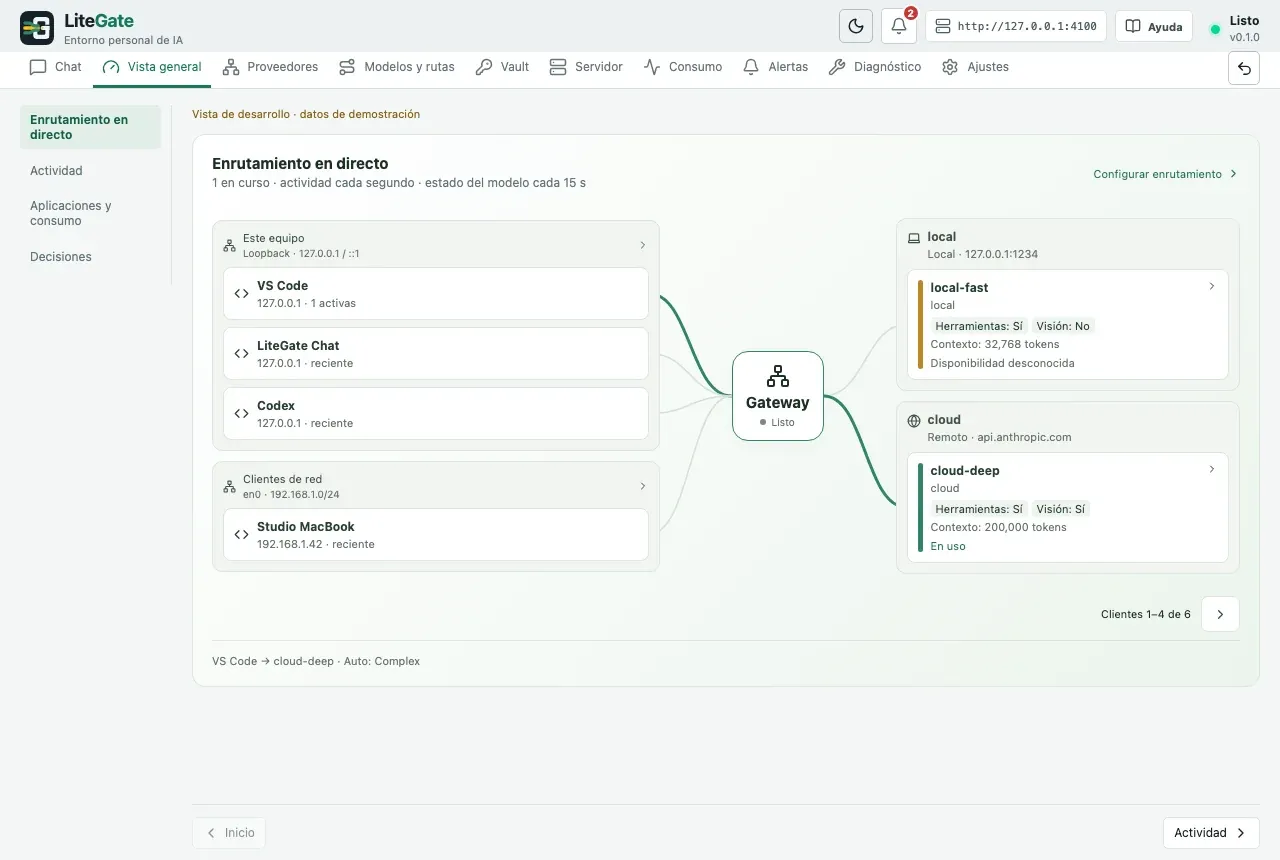
Vista inicial de LiteGate con datos ficticios. La guía explica cada zona de esta pantalla y sus opciones de configuración.
Interfaz básica y avanzada
Sección titulada «Interfaz básica y avanzada»En RC15, las instalaciones nuevas arrancan en Básico, con Chat, Proveedores, Consumo y Ajustes. Las instalaciones existentes conservan Avanzado. Cambia de interfaz desde la barra superior o Ajustes → Interfaz; la elección se recuerda y no cambia proveedores, modelos, rutas, privacidad ni otras políticas activas. Los modos de operación Manual, Local, Cloud y Auto son independientes.
La Guía de configuración de la barra superior permite elegir local, cloud o ambos, abrir el flujo de conexión de un proveedor, seleccionar un modelo de su catálogo y pasar a Chat para probarlo. Se puede cerrar y retomar. Los pasos de proveedor/modelo reflejan la configuración guardada; no certifican que una conversación haya funcionado. La prueba se envía manualmente desde Chat y puede consumir créditos o cuota.
En Básico, los ajustes técnicos de conexiones y modelos están plegados y las secciones especializadas se abren con Todos los ajustes…. Los enlaces a modelos, diagnósticos o aplicaciones siguen disponibles como vistas de detalle. Conectar otra aplicación, en la guía o en Ajustes → Interfaz, abre las conexiones de clientes con su vista previa y restauración. Las políticas avanzadas existentes siguen aplicándose aunque sus controles no estén en la navegación básica.
Ambas interfaces y la guía de configuración están incluidas en el DMG privado RC15.
1. Instalar la beta en macOS
Sección titulada «1. Instalar la beta en macOS»- Recibe el archivo
.dmgy, si se facilita, su archivoSHA256SUMSpor el canal acordado con el equipo. Comprueba que sea la variante de tu Mac: aarch64 para Apple silicon o x64 para Intel. La beta privada actual de prueba es para Apple silicon. - Si recibiste un checksum, pon ambos archivos en la misma carpeta. Abre Terminal en esa carpeta y ejecuta
shasum -a 256 -c SHA256SUMS. Debe terminar enOK. Si no coincide, no abras el DMG y solicita otra copia. - Haz doble clic en el DMG. En la ventana que aparece, arrastra LiteGate.app a Aplicaciones. Si ya tenías LiteGate, cierra la app desde su menú antes de reemplazarla; no uses Delete LiteGate data para actualizar.
- Expulsa el volumen del DMG en Finder. Abre LiteGate desde Aplicaciones, no desde el volumen montado. La app puede permanecer activa en la barra de menú aunque cierres su ventana.
- La beta local firmada con Developer ID, sin notarización puede activar una advertencia de macOS. Comprueba primero el origen y el checksum. Si confías en esa copia, sigue la ruta oficial de Apple en Configuración del Sistema > Privacidad y seguridad > Abrir igualmente tras intentar abrirla. No desactives Gatekeeper ni elimines el atributo de cuarentena por Terminal. Si macOS dice que la app está dañada o contiene malware, detente y pide un build nuevo. Consulta la guía de seguridad de Apple.
En Windows y Linux el empaquetado existe como objetivo del proyecto, pero no hay una beta pública validada que este manual pueda recomendar instalar. El DMG no instala un CLI en tu PATH; hace falta un archivo facilitado por separado. La entrega RC15 descrita aquí no incluye un nuevo archivo CLI.
Usa las pestañas principales horizontales y las subsecciones verticales. Las tablas tienen paginación propia. Volver recupera la subsección y página anterior tras seguir un enlace entre entidades. Guarda las ediciones antes de salir de una sección principal. Las conversaciones conservan desplazamiento para leer los mensajes.
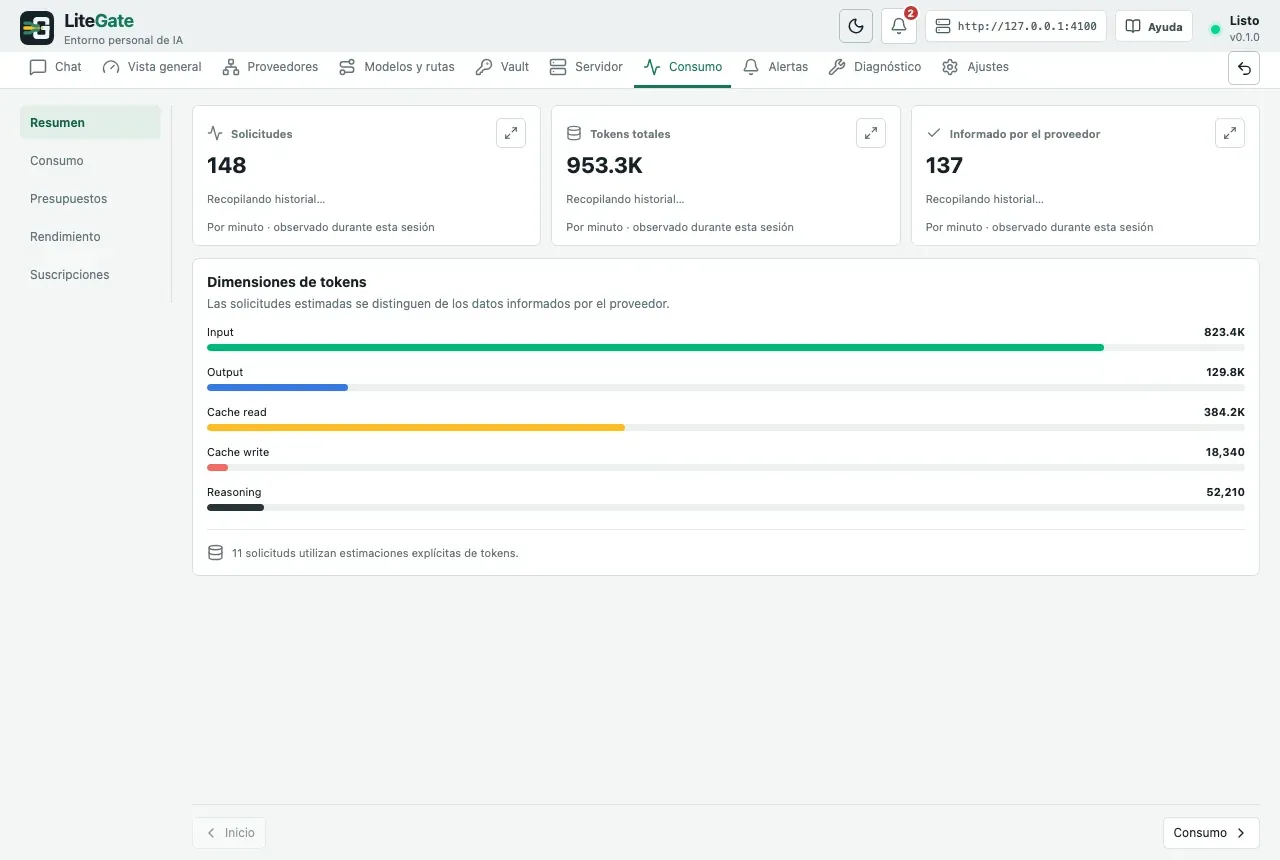
La cabecera agrupa notificaciones, URL, ayuda, apariencia y estado. Volver es un icono al final de la navegación principal; anterior/siguiente permanecen en el pie. Las ventanas compactas dividen paneles densos en páginas; conversaciones y logs conservan el desplazamiento necesario. Los formularios modificados indican cambios pendientes y piden confirmación antes de descartarlos al salir. Los diálogos admiten Escape y devuelven el foco del teclado. Los micrográficos de contadores acumulados muestran variaciones observadas por minuto durante la sesión; se conservan al navegar, no al reiniciar. Se distinguen del historial del gateway.
2. Comprobar el primer inicio
Sección titulada «2. Comprobar el primer inicio»Las instalaciones nuevas de RC15 abren la guía en Básico. Elige dónde ejecutar la IA, conecta un proveedor, elige un modelo del catálogo y abre Chat para probarlo. Cierra la guía para explorar; Guía de configuración en la barra superior permite retomarla. No se inicia automáticamente ninguna búsqueda, sesión ni conversación. Las instalaciones existentes conservan Avanzado.
La introducción de cinco pantallas es opcional, en Ajustes → General → Abrir introducción.
Comprueba Listo en la barra superior; para ver el detalle, cambia a Avanzado y abre Overview. El estado del gateway debe mostrar Ready (Listo). La dirección visible arriba es el endpoint de inferencia; normalmente comienza por http://127.0.0.1:4100. Si ese puerto está ocupado, LiteGate puede elegir otro. Copia la dirección que muestra tu instalación, no la de la captura.
Resultado esperado: la app está conectada al daemon y muestra su dirección completa, sin puntos suspensivos. Ready no significa que ya tengas un proveedor conectado.
Si aparece Daemon unavailable, pulsa View logs en esa misma pantalla y consulta Diagnóstico. No continúes configurando clientes hasta que el daemon esté disponible. Usa las pestañas horizontales para cambiar de sección principal.
Navegación: las secciones principales están en pestañas horizontales; las subsecciones, en una columna vertical. En ventanas estrechas, usa el selector Sección. Los nombres enlazados de modelos, proveedores, rutas y claves abren su destino; Volver recupera la subsección y la página de tabla anteriores.
Las tarjetas numéricas incluyen un icono y el botón Ampliar. El detalle muestra la serie disponible y sus valores mínimo y máximo. Peticiones usa los intervalos reales del gateway; los demás contadores indican el historial observado mientras la pantalla está abierta. Recopilando historial… no significa consumo cero.
Dónde está cada opción
Sección titulada «Dónde está cada opción»Básico muestra Chat, Proveedores, Consumo y Ajustes. La tabla siguiente describe la navegación completa de Avanzado. Las vistas de detalle enlazadas también pueden abrirse desde Básico.
| Pantalla | Para qué la utilizarás |
|---|---|
| Chat | Conversar con aliases configurados y gestionar el historial. |
| Alertas | Configurar canales, reglas, horarios, excepciones y retención del historial. |
| Overview | Consultar salud, dirección y política global de enrutamiento. |
| Providers | Buscar servicios, guardar conexiones y autenticar cuentas. |
| Models & routes | Elegir modelos del catálogo y crear rutas opcionales. |
| Server | Configurar la escucha y emitir keys de clientes con permisos. |
| Usage | Revisar consumo atribuido al tráfico del gateway. |
| Diagnostics | Ejecutar comprobaciones, consultar logs y conectar herramientas. |
| Settings | Cambiar puerto, reabrir la introducción y gestionar configuración y datos. |
3. Conectar un modelo local
Sección titulada «3. Conectar un modelo local»Necesitas un motor local que ya esté ejecutando su servidor. LiteGate no descarga el modelo ni arranca LM Studio, Ollama, Unsloth Desktop, Jan, llama.cpp o vLLM por ti.
- En el motor, carga un modelo y habilita su servidor HTTP compatible. Comprueba su puerto y, si el motor lo muestra, su nombre exacto de modelo.
- Abre Proveedores → Detección. Lee el alcance y pulsa Buscar en este equipo. LG consulta endpoints locales conocidos del catálogo y sus listas de modelos. También comprueba clientes Codex/Claude Code instalados cuando el modo avión lo permite. No escanea la LAN ni descubre cuentas cloud, y no guarda conexiones automáticamente.
- Revisa los resultados paginados y amplía el contador de modelos. Un puerto abierto no demuestra la identidad del servicio. Configurar en Mis proveedores abre allí el formulario; las conexiones existentes permiten ir al proveedor. Usa Buscar de nuevo para repetir.
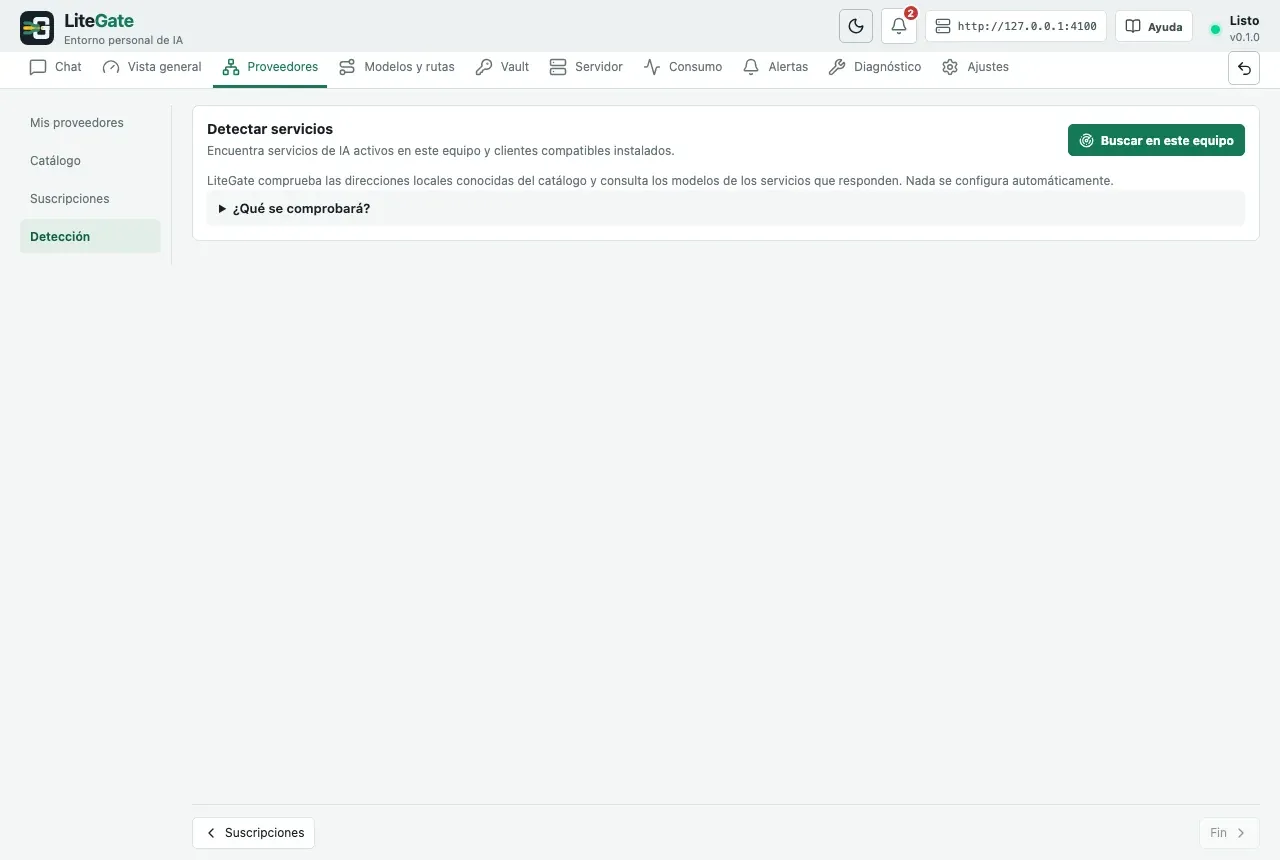
Detección explica su alcance antes de buscar. Los resultados dependen de los servicios activos en tu equipo.
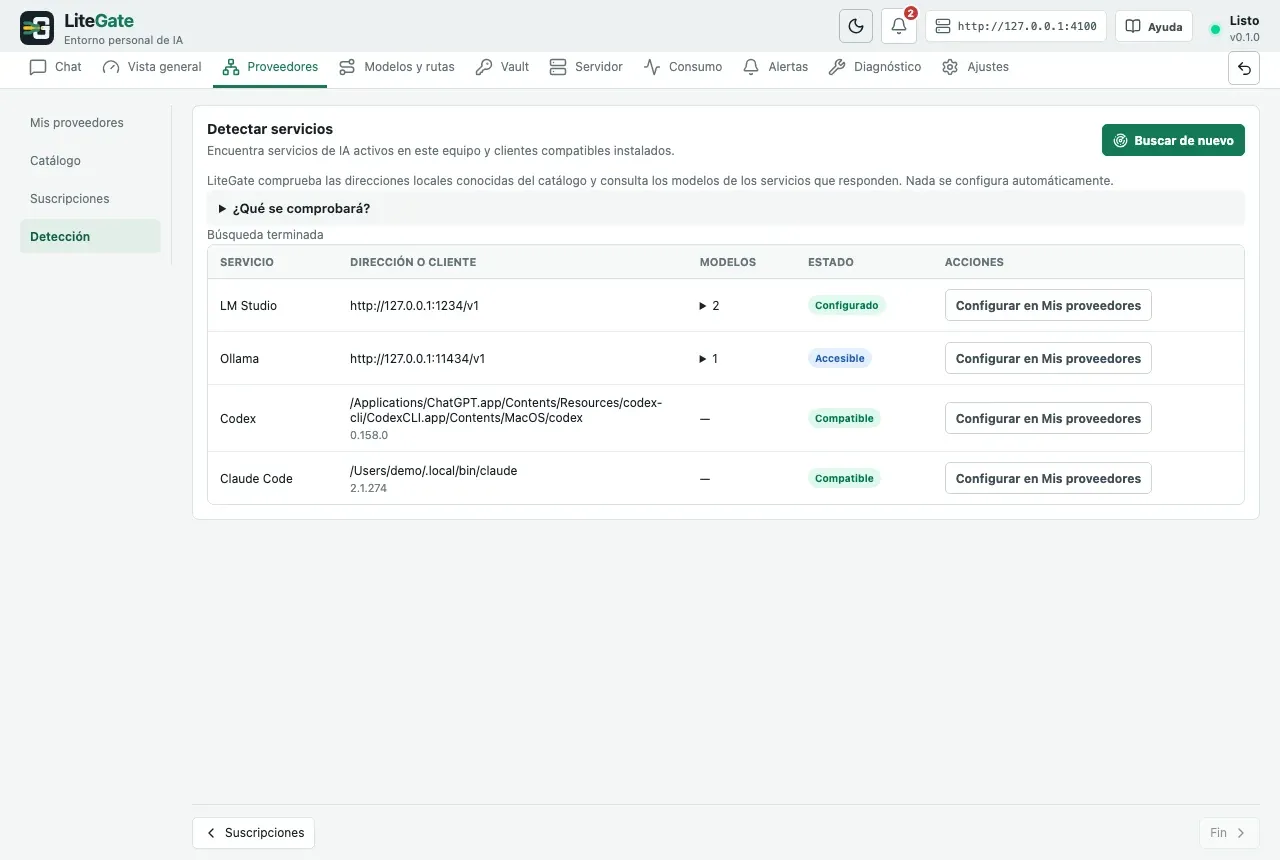
- En Add provider, confirma Preset, Location: Local, Base URL y Protocol. Si el servidor exige token, elige Bearer token y escríbelo en API key; se guarda en el almacén del sistema, no en el TOML.
- Pulsa Save provider para guardar la conexión y su credencial. No se crea ningún modelo automáticamente. Se abre Add model con ese proveedor seleccionado: elige uno en Available model, revisa el alias y pulsa Save model. Si falla el guardado de la credencial, LiteGate intenta recuperar la configuración anterior y te lo indica.
Comprueba Base URL y los modelos anunciados. La selección del modelo se hace después de guardar la conexión.
Si Discovery no encuentra el servicio, abre Mis proveedores → Añadir proveedor, elige el preset más cercano, corrige Base URL y usa Test and discover. Si no devuelve modelos, verifica que el servidor local sigue abierto y que su API de modelos responde. Un proveedor sin alias en Models & routes aún no puede usarse en Chat.
Unsloth Desktop con modelos MLX: usa Protocol: OpenAI Chat. Algunas versiones de Unsloth solo permiten Responses en streaming con un modelo GGUF servido por llama-server. Si ya guardaste el proveedor como OpenAI Responses, edítalo en Providers, cambia el protocolo y guarda; no necesitas borrar la credencial ni volver a dar de alta el modelo. El ajuste Protocol conversion: Strict/Compatible del modelo es distinto y no cambia ese endpoint. Revisa también Context tokens: debe reflejar la capacidad real del modelo cargado, no el valor genérico del formulario.
Catálogo de fichas de proveedores
Sección titulada «Catálogo de fichas de proveedores»Proveedores tiene cuatro subsecciones: Mis proveedores, Catálogo, Suscripciones y Detección. Una ficha describe un servicio; no es una conexión ni una lista fija de modelos. Esta pantalla está incluida en la beta 7; los instaladores anteriores pueden no tenerla.
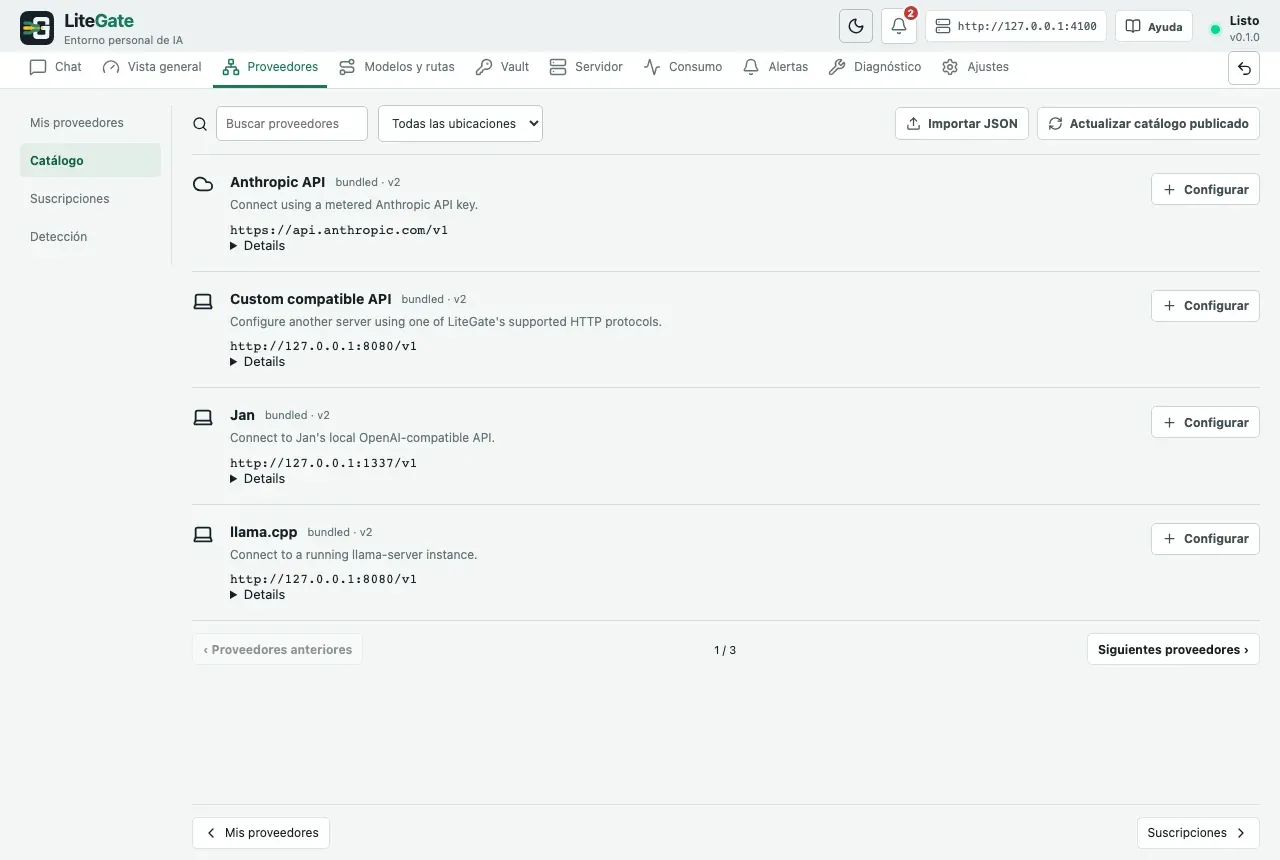
UI real de desarrollo con datos ficticios: las fichas no equivalen a conexiones activas.
- Abre Catalog, busca por nombre y filtra Local / Cloud. Cada ficha muestra su dirección inicial, revisión, origen y advertencias de compatibilidad.
- Pulsa Configure para abrir el alta con sus valores iniciales. Revisa la dirección y autenticación; introduce la clave solamente en la configuración de la conexión.
- Guarda la conexión y selecciona sus modelos disponibles en Models & routes. No se añade un modelo automáticamente.
- Para obtener fichas nuevas, pulsa Refresh published catalog. La actualización consulta el catálogo oficial, conserva las conexiones actuales y mantiene una copia local. En modo Local / Local-only no se permite esta consulta; las fichas incluidas e importadas siguen disponibles sin Internet.
- También puedes descargar una ficha individual desde la lista publicada de proveedores y pulsar Import JSON. Revisa nombre, dirección, protocolo y autenticación en el diálogo; Add to catalog incorpora la ficha, pero no activa una conexión. Después pulsa Configure.
Solo se admiten datos para los protocolos HTTP soportados. Las fichas no pueden incluir contraseñas, API keys, scripts, comandos ni rutas a ejecutables. El índice completo sirve para actualizar el catálogo; Import JSON acepta una ficha individual. LiteGate rechaza revisiones antiguas y modificaciones que no incrementan la revisión.
Importación de demostración: revisa los valores antes de confirmar. No se crean conexiones ni modelos durante la importación.
4. Añadir una API cloud (opcional)
Sección titulada «4. Añadir una API cloud (opcional)»Las cuentas de ChatGPT Plus/Pro y Claude Pro/Max no son claves API. Para consumo facturado por API necesitas una clave del proveedor correspondiente.
- En Providers > Add provider, elige OpenAI API key o Anthropic API key en Preset.
- Revisa Location: Cloud, Base URL, Protocol y Authentication. Introduce la clave solo en el campo API key de LiteGate. Nunca la pongas en el alias o en la URL.
- Pulsa Save provider. En Add model, elige un modelo del catálogo de ese proveedor y confirma su alias. Puedes repetirlo desde Models & routes > Add model para añadir otros modelos. No necesitas escribir el nombre upstream.
- Prueba el alias en Chat. Un estado de credencial Configured confirma que está guardada, no que el proveedor acepte ese modelo o que tengas cuota disponible.
La captura no contiene ninguna clave real. Para borrar solo la credencial usa el icono de escudo; el icono de papelera elimina el proveedor, una acción distinta.
5. Usar una suscripción personal (opcional)
Sección titulada «5. Usar una suscripción personal (opcional)»En Providers > Add provider > Preset, selecciona ChatGPT subscription o Claude subscription. Esto usa un runtime oficial de Codex o Claude Code incluido en LiteGate, o una instalación oficial compatible que elijas. No es una clave API ni un OAuth independiente del runtime.
- Elige Bundled official para no depender de una instalación externa; Existing installation es opcional.
- Si aparece Review terms, abre los documentos del proveedor y confirma las declaraciones de titularidad, uso personal y cumplimiento. LiteGate no está afiliado a OpenAI ni Anthropic.
- Con Bundled official, pulsa Connect y completa el flujo oficial de inicio de sesión cuando se abra. Con Existing installation, la instalación elegida debe tener ya una sesión válida; Activate comprueba y utiliza esa sesión. No escribas la contraseña del proveedor dentro de LiteGate.
- Comprueba el estado de Consumer subscription. En Add model, selecciona un modelo del catálogo que comunica el runtime y guarda el alias que quieras utilizar en Chat. Conectar una suscripción no crea un modelo
defaultni un alias automático. Los aliases guardados en betas anteriores se conservan.
El estado Compatible de la imagen es una fixture. Tu pantalla mostrará el runtime y la autenticación de tu instalación.
Las cuatro declaraciones requieren confirmar cuenta propia o autorizada, cumplimiento de términos, ausencia de compartición o reventa y ausencia de evasión de límites o controles. El botón Accept and continue se habilita al marcarlas todas. La captura no registra una aceptación real; lee los documentos aplicables a tu cuenta antes de continuar.
Si ves probe-failed o unsupported-version, comprueba el estado de la cuenta y la versión del runtime y cambia entre incluido/externo solo si el otro está verificado. Disconnect elimina la credencial local de LiteGate; para revocación remota completa, utiliza también la página de seguridad del proveedor. No compartas ni revendas una suscripción personal desde un servidor de red.
En Discovery, Cannot start significa que no pudo arrancar la comprobación; Missing capabilities indica que el runtime no expone las capacidades de aislamiento necesarias; Not verified o Unknown version impiden activarlo hasta verificarlo. Prefiere el runtime incluido si el externo falla. Consulta Application logs para el detalle, sin copiar credenciales.
6. Configurar modelos y rutas
Sección titulada «6. Configurar modelos y rutas»En Básico, utiliza Guía de configuración → Elegir modelo para abrir los modelos de un proveedor guardado. Los campos técnicos están en Ajustes avanzados del modelo. Para las rutas, pulsa Todos los ajustes… o cambia a Avanzado.
Proveedor es la conexión. Modelo es un alias de LiteGate que señala a un nombre upstream. Ruta es un alias que contiene candidatos y un modo de selección. Esta separación permite cambiar de proveedor sin obligar a cada cliente a cambiar su nombre de modelo.
Añadir un modelo del catálogo
Sección titulada «Añadir un modelo del catálogo»- Abre Models & routes > Add model. Selecciona Provider; cambiarlo vuelve a cargar el catálogo de la conexión elegida.
- Espera a que cargue Available model. Elige un modelo de la lista, no un nombre inventado. Already added identifica los ya registrados y muestra sus aliases; están deshabilitados para evitar duplicados.
- Revisa Alias. Este es el nombre que seleccionarán Chat y tus clientes, no una credencial. Por ejemplo, puedes usar
local-fastpara un modelo local y mantener ese nombre al cambiar de motor. - Revisa los campos de la tabla siguiente. No habilites herramientas o visión solo porque aparezcan las casillas.
- Pulsa Save model. Resultado esperado: una fila nueva en Models y el alias disponible en Chat. Añadir otro proveedor no borra ni sustituye los modelos anteriores.
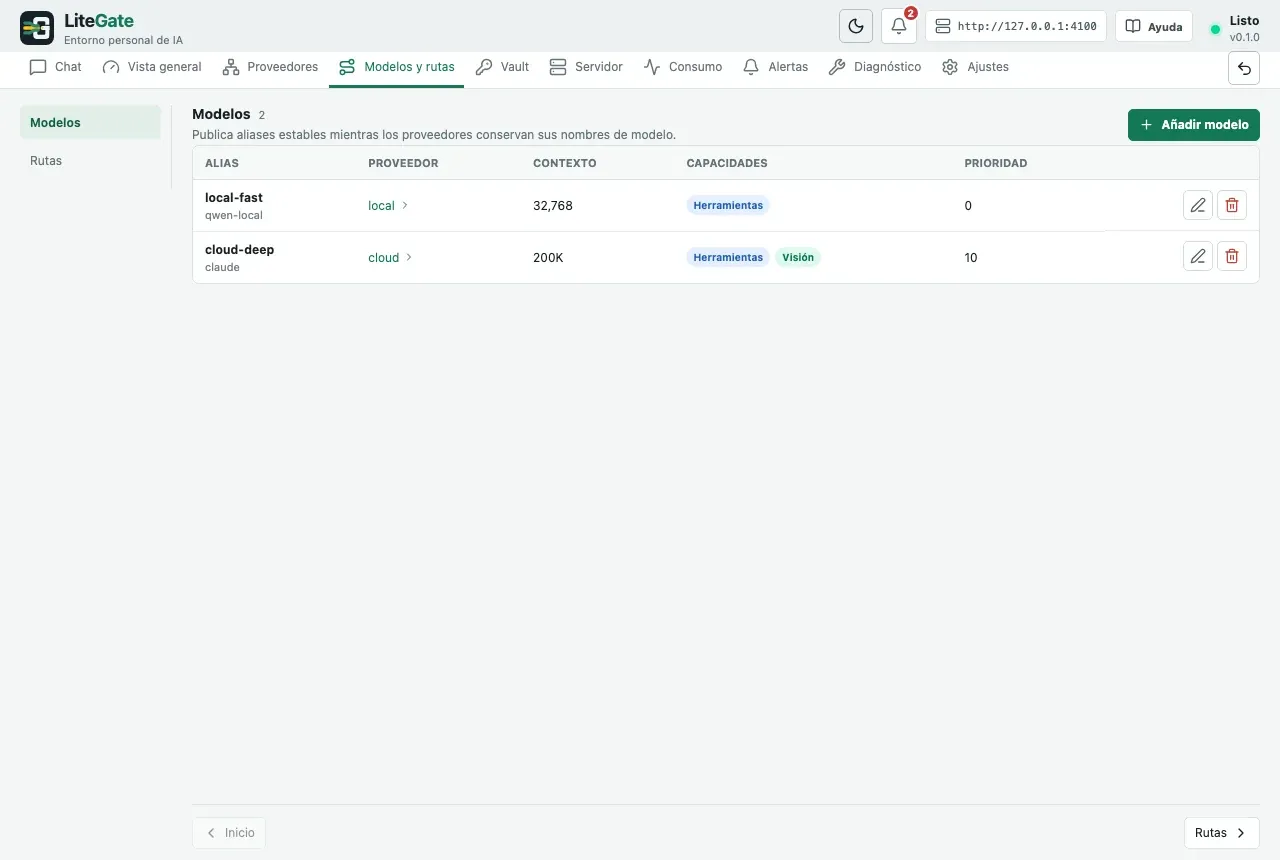
| Campo | Cómo elegirlo |
|---|---|
| Context tokens | Límite de entrada configurado para el modelo. Respeta la capacidad real del proveedor; no amplía su ventana de contexto. |
| Priority | Prioridad del candidato; los valores menores se prefieren cuando corresponde ordenar por prioridad. |
| Tool calling / Vision input | Activa solo capacidades del modelo y la conexión. Las suscripciones compatibles permiten client-tools; su transporte no admite visión. |
| Protocol conversion | Pulsa i para ver la explicación sin salir del formulario. Empieza con Strict. |
Strict rechaza conversiones que perderían información o alterarían el significado. Compatible permite adaptaciones admitidas con avisos, pero también rechaza funciones esenciales no soportadas; no vuelve compatible cualquier modelo.
Editar y resolver problemas de catálogo
Sección titulada «Editar y resolver problemas de catálogo»Pulsa el lápiz de una fila para editarla. Current marca el modelo de ese alias. Un modelo antiguo puede conservarse aunque ya no aparezca anunciado; esto no garantiza que el proveedor siga aceptándolo. La papelera elimina un modelo tras confirmar, salvo si una ruta lo utiliza.
El icono de actualización vuelve a consultar el catálogo sin generar una respuesta de chat. Si falla o está vacío, revisa el servidor, URL, credenciales y sesión; después reintenta. No hay un campo libre para sustituir un catálogo fallido. Los catálogos cloud y de suscripciones no se consultan en modo Local o con Local only activo. Cambia esa política solo si quieres permitir acceso remoto.
Capacidades y parámetros de generación
Sección titulada «Capacidades y parámetros de generación»El catálogo distingue herramientas y visión soportadas, no soportadas o desconocidas según los metadatos del proveedor. Seleccionar un modelo rellena los controles con esas declaraciones; si faltan, quedan desactivados hasta confirmación manual. La consulta no genera inferencia ni demuestra compatibilidad real. En suscripciones se distingue la capacidad del bridge de la del modelo; no cualquier versión externa admite herramientas.
En Models & routes → Edit model → Generation defaults puedes dejar opcionales Temperature (0–2), Top-p (0–1), Maximum output tokens y Reasoning effort (low/medium/high). Vacío conserva la opción del cliente/proveedor; un valor explícito del cliente tiene prioridad. Cada destino, incluido fallback, usa sus propios valores. Configura solo parámetros aceptados por ese modelo. Los bridges de suscripción rechazan estos defaults; seleccionar esfuerzo no convierte un modelo normal en uno de razonamiento.
Client-tools desde aplicaciones externas
Sección titulada «Client-tools desde aplicaciones externas»Usa una key con perfil Client tools, habilita herramientas en el modelo y selecciona un proveedor/bridge compatible. La aplicación cliente envía las definiciones, recibe la llamada, ejecuta la herramienta y devuelve su resultado junto al historial completo. En este flujo de cliente externo, LG retransmite las llamadas y el cliente las ejecuta. El bucle MCP del Chat se describe más adelante.
El relay de suscripciones inicialmente admite tool_choice: auto, contexto/resultados de texto y una llamada por respuesta. Mantén historial, instrucciones, herramientas, modelo y opciones; puede cambiar el modo streaming. Las sesiones residen en memoria, caducan tras 120 segundos inactivas y se limitan a dos simultáneas y 32 segmentos. Tras caducidad, reinicio o cambios incompatibles, inicia una conversación nueva. No se garantiza paridad con todas las funciones de un agente. El uso se estima; el máximo de salida del cliente no es un límite nativo de generación de la suscripción. Privacidad y Bóveda mantienen sus restricciones.
Crear una ruta opcional
Sección titulada «Crear una ruta opcional»- En Routes, pulsa Add route después de añadir los modelos candidatos.
- Da un alias distinto de los modelos, elige Ordered fallback para empezar y añade al menos un candidato. El primero será el preferido; usa las flechas para cambiar el orden.
- Pulsa Save route y selecciónala en Chat. Edita con el lápiz de su fila o elimina con la papelera tras confirmar.
En Ordered fallback, el candidato 1 se intenta primero. Los demás son contingencias elegibles, no una migración a mitad de una respuesta ya visible.
7. Elegir la modalidad de operación
Sección titulada «7. Elegir la modalidad de operación»Chat utiliza el mismo gateway público que cualquier cliente externo. El modo se recuerda por conversación y no cambia la política global.
| Modo | Selección | Campo model para clientes externos |
|---|---|---|
| Manual | Tú eliges un modelo concreto. Si falla, no se sustituye por otro. | ID de un modelo configurado |
| Local | LG alterna entre modelos locales elegibles. | litegate/local |
| Cloud | LG alterna entre modelos cloud elegibles. | litegate/cloud |
| Auto | LG elige entre cualquier modelo elegible, local o cloud. | litegate/auto |
Los aliases de operación se anuncian en /v1/models cuando hay candidatos permitidos y funcionan en Chat Completions, Responses y Messages. Los permisos de la clave, capacidades, presupuestos y disponibilidad siguen aplicándose. Local only, en Settings → Default routing, bloquea cloud incluso en Manual o Auto; Cloud devuelve un error si no hay candidatos permitidos. Nunca cambia de proveedor después de comenzar a mostrar la respuesta.
Auto utiliza el clasificador determinista integrado para ordenar candidatos. Las rutas también pueden utilizar ordered, auto o Authorized (Autorizados; authorized). Authorized prioriza modelos locales elegibles y solo permite cloud cuando se activa Allow in Authorized mode en el proveedor (authorized_allowed en TOML; authorizedAllowed en las plantillas JSON). Es una autorización explícita del proveedor, no protección de PII ni una verificación de sus prácticas de privacidad. También se puede elegir en Settings → Default routing → Default routing mode; su restricción de cloud se aplica entonces a todas las peticiones. No se conserva un alias del nombre ni del permiso anteriores. La política de selección predeterminada se aplica a rutas configuradas; un modelo concreto o un alias de operación expresa la elección del cliente sin saltarse las restricciones obligatorias. El modo global Local también impone la restricción local.
8. Probar el Chat
Sección titulada «8. Probar el Chat»El icono Mostrar formato expande o contrae la barra del editor y recuerda su estado. Negrita (Cmd/Ctrl+B) y Cursiva (Cmd/Ctrl+I) alternan el formato Markdown de la selección y se pueden combinar. Sensible utiliza un escudo (Cmd/Ctrl+Shift+S); Insertar secreto, una llave (Cmd/Ctrl+Shift+K). El selector inserta una referencia, nunca el valor del secreto.
- Abre Chat y pulsa New chat. El icono de panel junto al título oculta o muestra el historial; conserva el borrador y recuerda tu preferencia.
- Selecciona Manual, Local, Cloud o Auto en la cabecera. Solo Manual muestra el selector de modelo concreto.
- Escribe una pregunta sencilla y pulsa enviar;
Enterenvía yShift+Enterintroduce un salto de línea. Espera a ver la respuesta. Si no llega, no asumas que el alias existe: abre Diagnostics y revisa el proveedor. - Abre el pequeño desplegable bajo la respuesta para ver el modelo elegido, intentos de fallback, latencia y tokens disponibles. Prueba un segundo turno para comprobar que el contexto se mantiene.
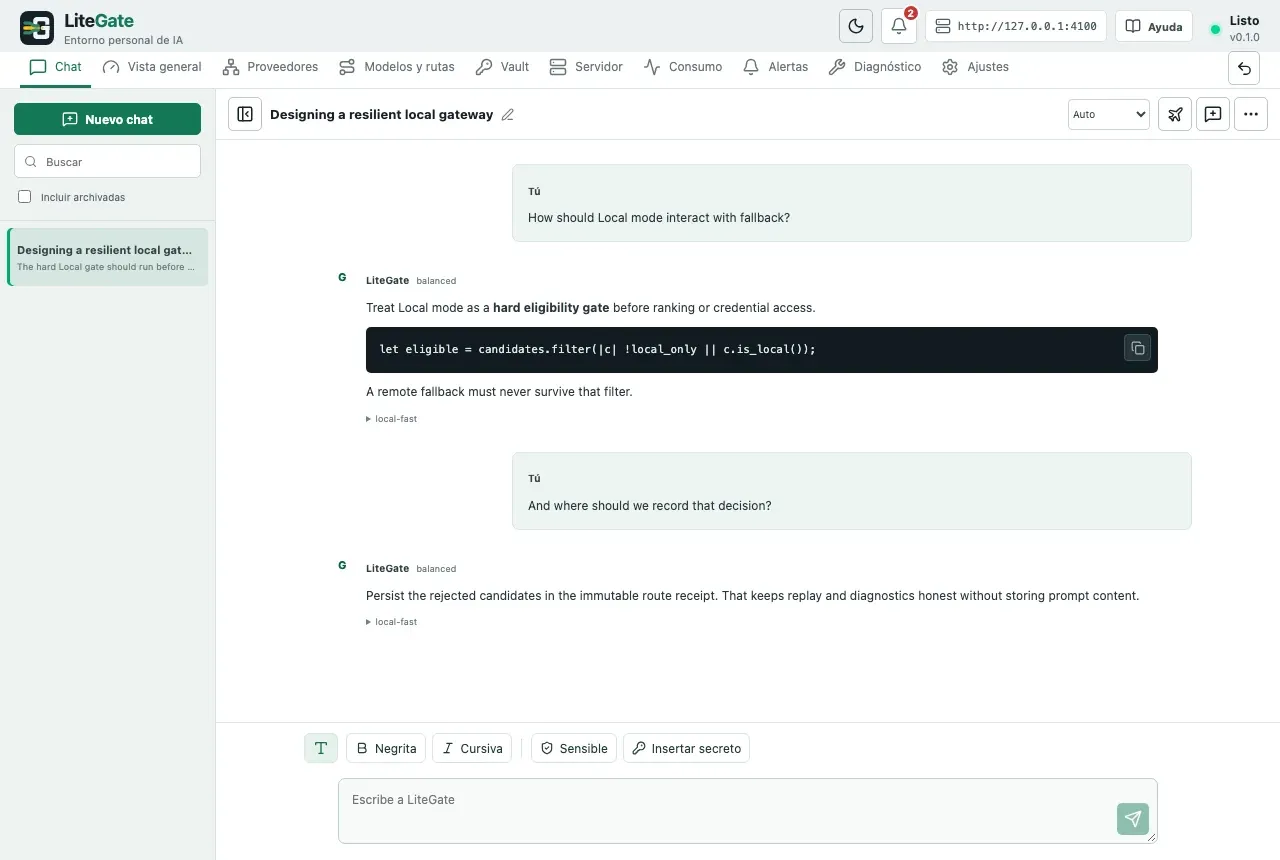
La conversación de la captura es ficticia. La procedencia bajo cada respuesta identifica el modelo que la produjo.
Puedes buscar, renombrar, archivar, borrar o exportar conversaciones como Markdown/JSON. Editar una intervención o regenerar una respuesta crea ramas; Branch aparece cuando existe más de una. El botón de detener, o Esc, cancela una generación en curso.
Cuando una respuesta falla
Sección titulada «Cuando una respuesta falla»El aviso de Chat explica los fallos reconocidos y muestra el código estable, estado HTTP e identificador Request cuando están disponibles. Review provider abre la conexión que debes revisar; Diagnostics abre las comprobaciones y logs. Guarda el identificador de la petición para correlacionar el fallo. Los mensajes originales del proveedor no se muestran íntegros, porque podrían contener datos sensibles.
Error simulado sobre la UI real. En este ejemplo hay que cambiar el proveedor de OpenAI Responses a OpenAI Chat, no modificar Strict/Compatible.
Si ya había comenzado una respuesta, LiteGate conserva el texto parcial y avisa de la interrupción; no reenvía automáticamente una petición que ya produjo salida. Revisa la causa antes de pulsar enviar otra vez.
Chat representa fórmulas LaTeX compatibles. Despliega la anotación del modelo bajo la respuesta para consultar velocidad (tok/s) y mediciones disponibles. Si el proveedor o modelo tiene presupuesto configurado, puede aparecer el porcentaje restante; sin presupuesto no aparece ese indicador. Los identificadores de diagnóstico están en el detalle de solicitudes, no en el pie habitual del chat.
Razonamiento durante la respuesta
Sección titulada «Razonamiento durante la respuesta»Chat muestra Thinking y el razonamiento que el proveedor exponga con fuente monoespaciada mientras llega la respuesta. Al comenzar el texto de respuesta, el bloque activo se oculta y queda plegado en View reasoning. No se inventa razonamiento ni se muestran contenidos cifrados u opacos; algunos proveedores solo exponen un resumen. Sin datos de razonamiento, no aparece texto adicional.
Se guarda separado de la respuesta y no se reenvía como respuesta al siguiente modelo. La exportación JSON incluye ese campo; copiar la respuesta o exportarla a Markdown lo excluye. Las restricciones de exportación de conversaciones protegidas siguen vigentes. RC15 usa esquema SQLite 14: conserva una copia de seguridad y sus claves del sistema antes de actualizar; no abras la base migrada con una RC anterior.
RC15 ejecuta las tools/MCP compatibles descritas más adelante; los adjuntos siguen pendientes.
9. Conectar Codex, Claude Code o VS Code
Sección titulada «9. Conectar Codex, Claude Code o VS Code»Con el cliente en el mismo equipo, comienza en Diagnostics > Client connections:
- Busca tu cliente y abre Preview changes. Lee la ruta del archivo que se modificará y el cambio propuesto.
- Pulsa Connect. LiteGate aplica un parche reversible a la configuración de usuario de esa herramienta. Si falla, la pantalla muestra el error; no repitas a ciegas.
- Reinicia o recarga el cliente si este conserva su configuración en memoria. En él, elige el endpoint/modelo LiteGate según su UI y envía una petición de prueba.
- Para deshacer solo el parche creado por LiteGate, usa el botón de restauración de la misma fila. La compatibilidad depende de la versión y de las capacidades del cliente; usar LiteGate no habilita automáticamente todas sus herramientas o MCP.
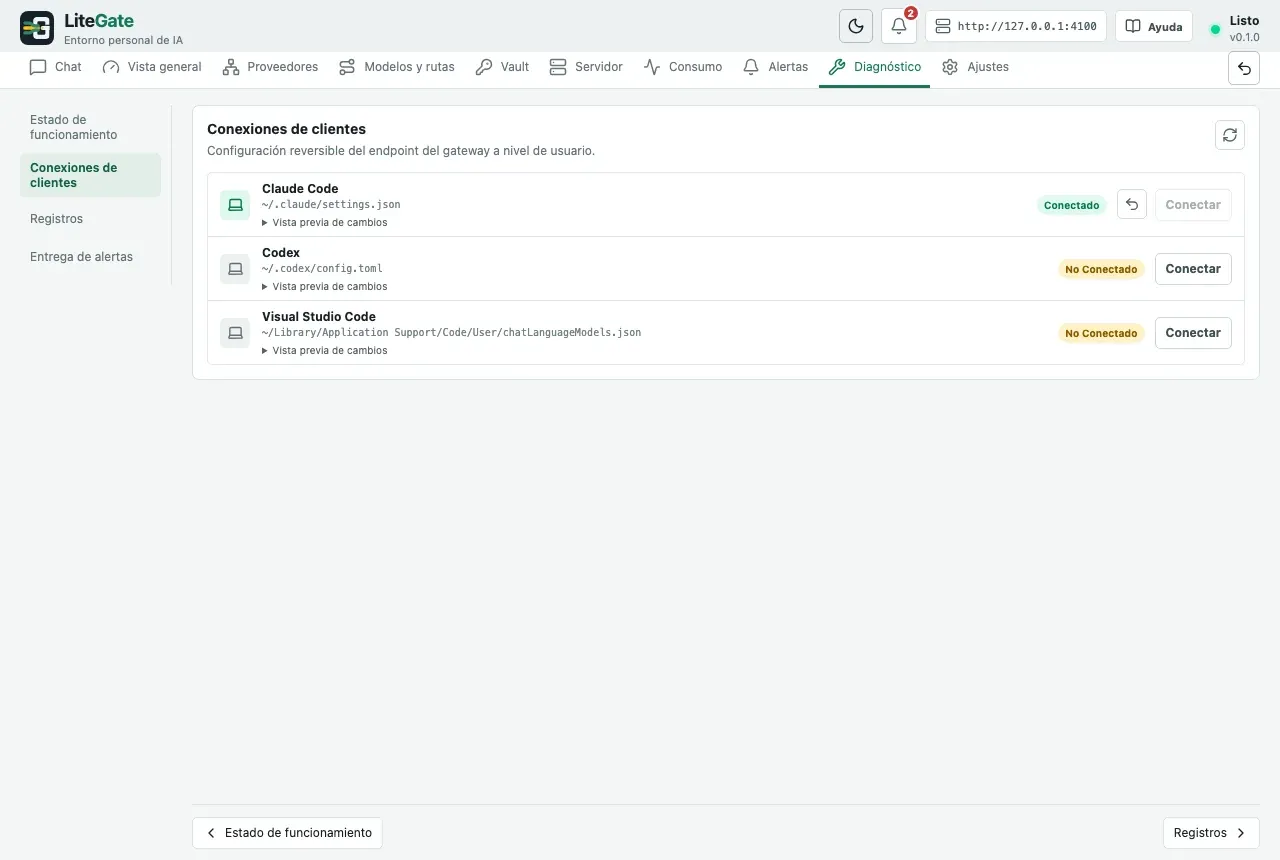
La fila Connected de ejemplo no implica que tu instalación ya esté conectada. Comprueba el estado de cada cliente.
Tráfico del gateway
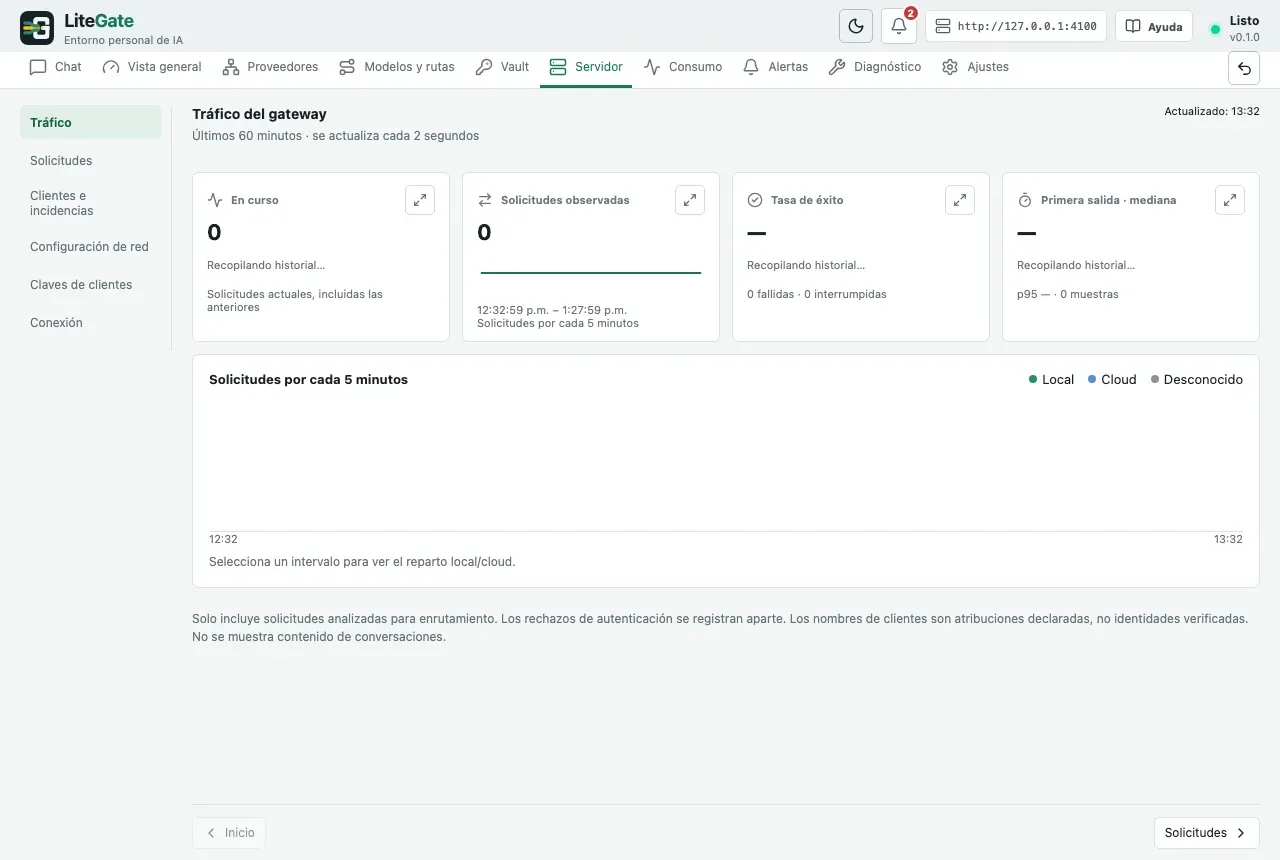
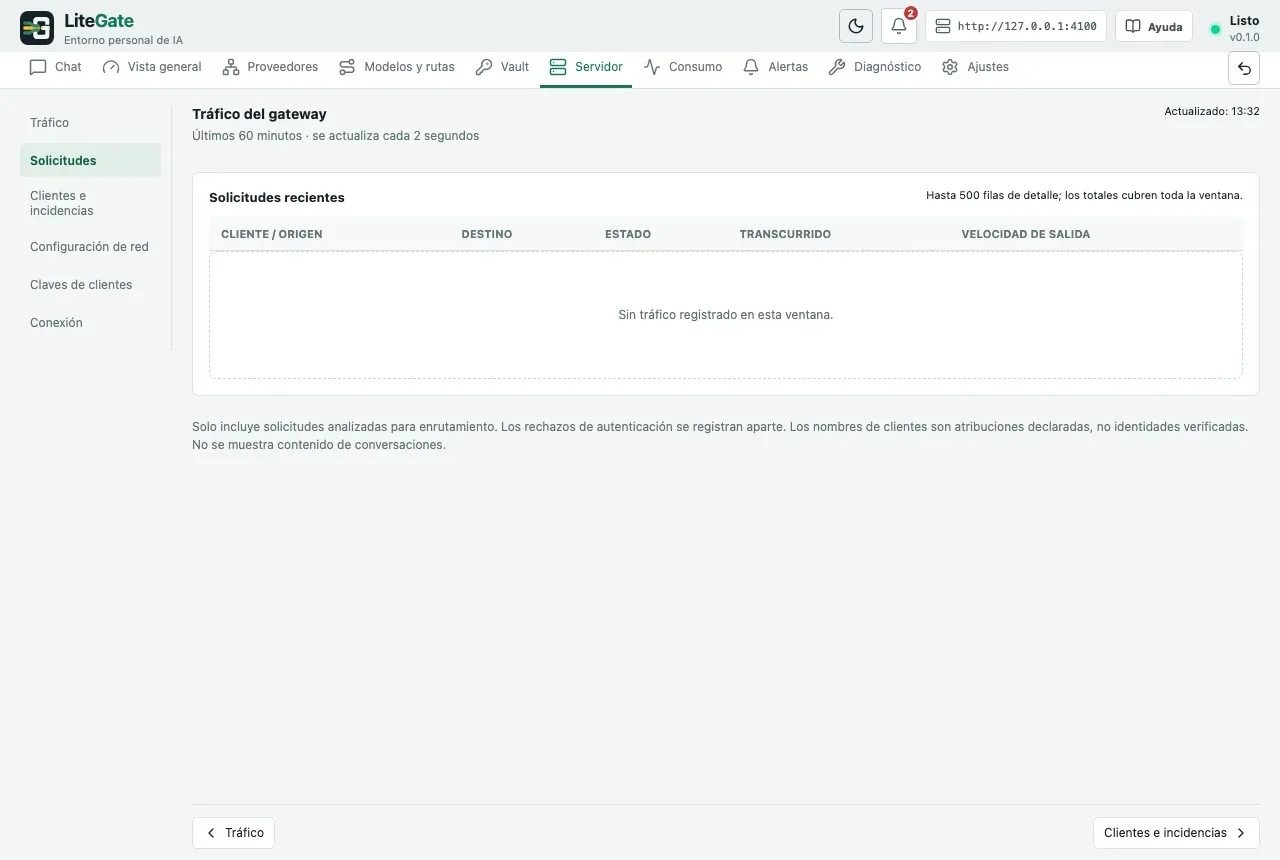
Sección titulada «Tráfico del gateway»Abre Servidor → Tráfico. El panel se actualiza cada dos segundos y muestra:
- Solicitudes en curso, total de la última hora y tasa de éxito de las finalizadas.
- Mediana y p95 del tiempo hasta la primera salida, con el número de muestras.
- Barras de cinco minutos separadas por destino local, cloud o desconocido. Selecciona una barra para consultar el intervalo.
- Solicitudes activas o recientes con cliente, modelo/proveedor, duración y tok/s cuando exista una medición finalizada. Pulsa el cliente para ver ruta, protocolo, intento e identificador de diagnóstico.
- Tokens de entrada/salida registrados por cliente e incidencias recientes, incluidas recuperaciones por ruta alternativa.
Los totales cubren toda la hora; el detalle se limita a 500 filas. Las estimaciones se indican y la falta de mediciones no se representa como cero. Los rechazos de autenticación se contabilizan aparte. No se muestra contenido de las conversaciones; el nombre declarado del cliente no verifica su identidad.
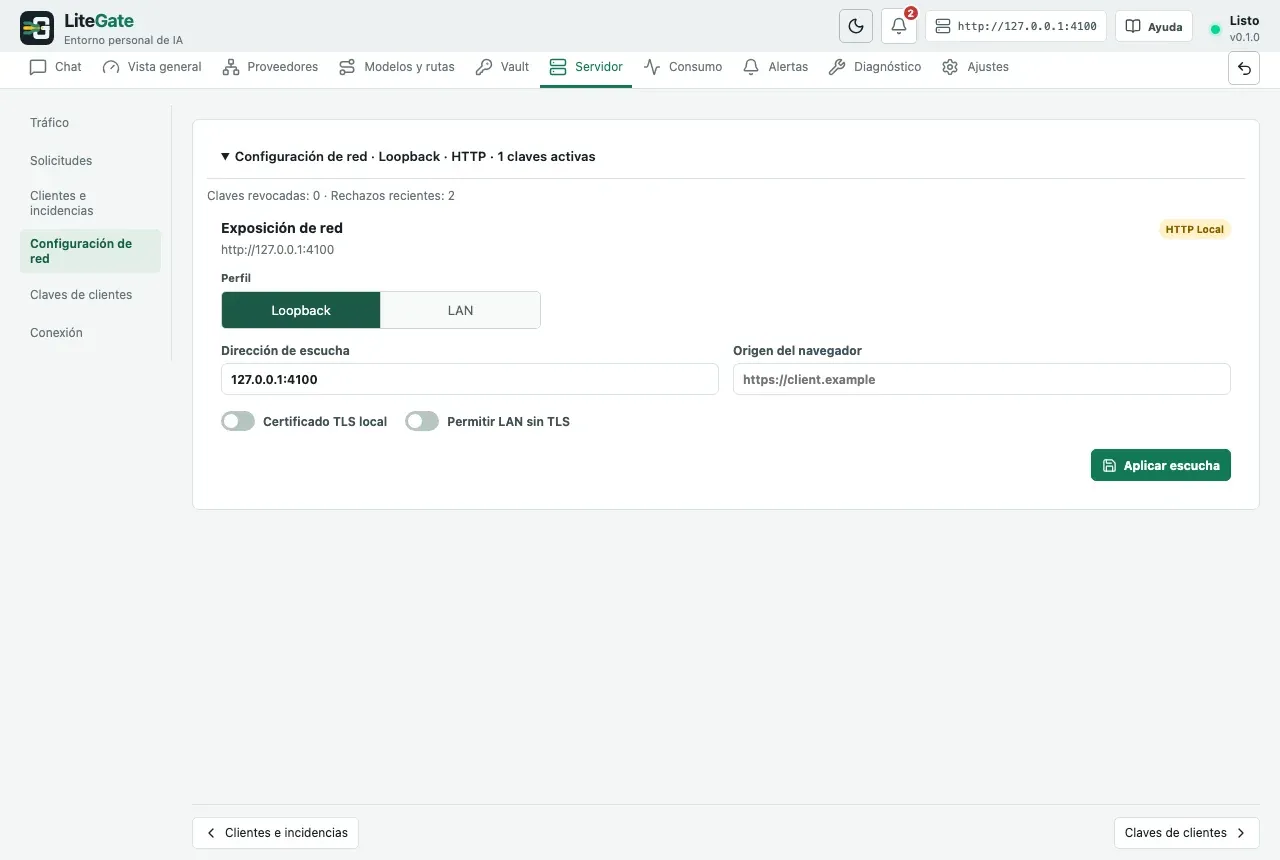
Servidor separa Tráfico, Solicitudes, Clientes e incidencias y Configuración de red. Esta última permite configurar Loopback/LAN, dirección y TLS; Claves de clientes reúne las claves existentes y el botón Nueva clave, que abre un diálogo. Conexión muestra cómo conectar un cliente.
10. Habilitar acceso por red y crear una key (opcional)
Sección titulada «10. Habilitar acceso por red y crear una key (opcional)»Para usar LiteGate desde otro equipo, abre Servidor → Configuración de red. Mantén Loopback si no necesitas red: escucha solo en el host. Para LAN:
- Cambia Profile a LAN, configura Listen address, revisa firewall, TLS y los Browser origins si usarás un cliente web. Pulsa Apply listener. No expongas el puerto directamente a Internet. Los clientes deben confiar en el certificado local si activas TLS; Insecure LAN override reduce esa protección.
- En New client key, asigna una etiqueta y un propósito reconocibles. Elige Execution profile: Chat only rechaza peticiones que incluyen herramientas; Client tools admite herramientas gestionadas por el propio cliente según la política.
sandboxed-agentno está disponible todavía. - Restringe modelos, rutas, proveedores y, solo si procede, el bridge de suscripción. Define solicitudes por minuto, concurrencia, cuotas y caducidad. Para una suscripción personal en LAN, acepta el aviso y limita la key a tu propio uso conforme a los términos del proveedor.
- Pulsa Create key y guarda el secreto en el cliente: se muestra una sola vez. Usa el endpoint LAN actual y la key en el cliente remoto. Revócala desde Client keys cuando ya no se necesite.
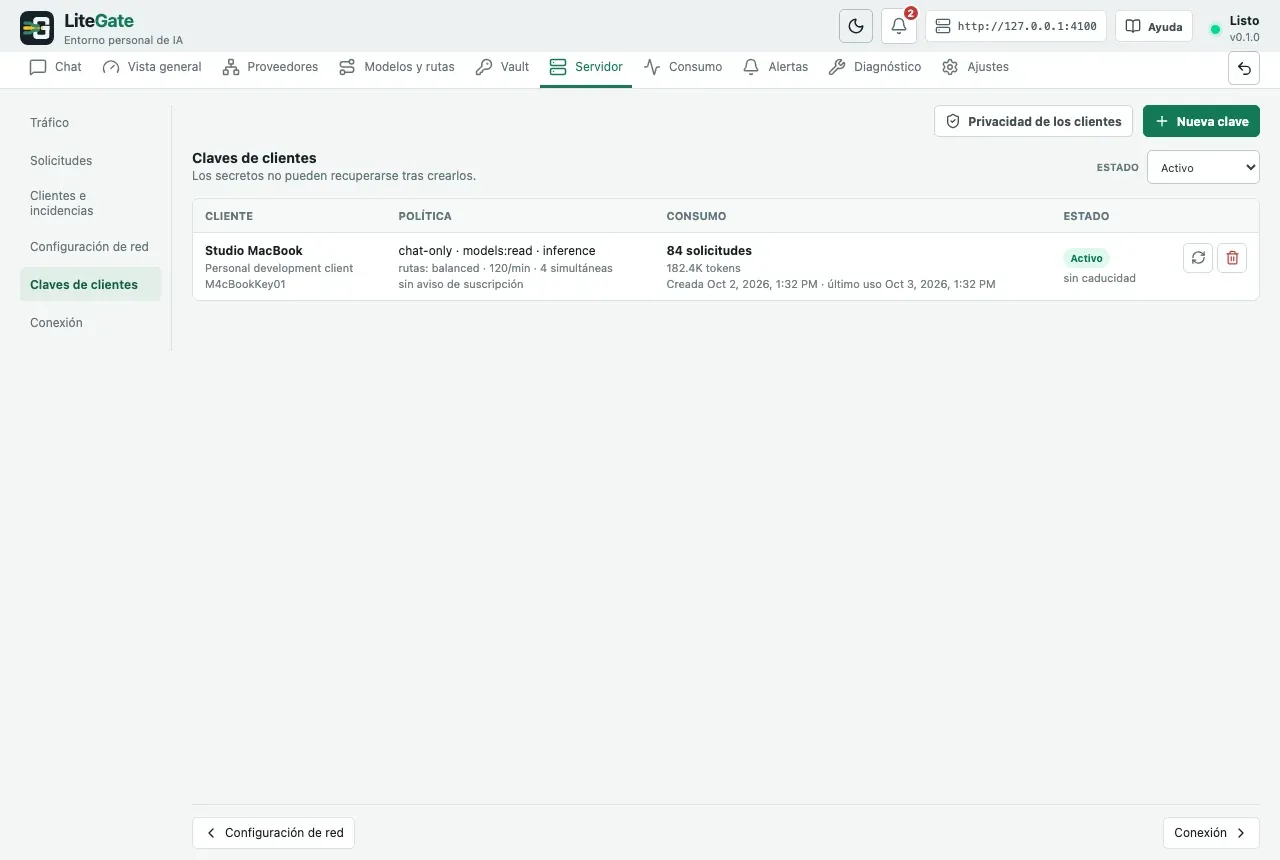
Client connection ofrece la URL y ejemplos para los clientes. El plano de control de la app es local y está separado del endpoint de inferencia. Un cliente remoto siempre debe presentar una key válida de LiteGate.
El perfil se fija al emitir la key; para cambiarlo crea otra y revoca la anterior. Client tools no habilita herramientas en un bridge que sea solo chat. El acceso personal LAN de ChatGPT requiere permitirlo también en el proveedor y aceptar el aviso de la key. Claude permanece limitado a loopback en esta beta, aunque una key tenga permisos de suscripción. Aceptar el aviso no elimina los términos ni las restricciones técnicas del proveedor.
11. Revisar consumo
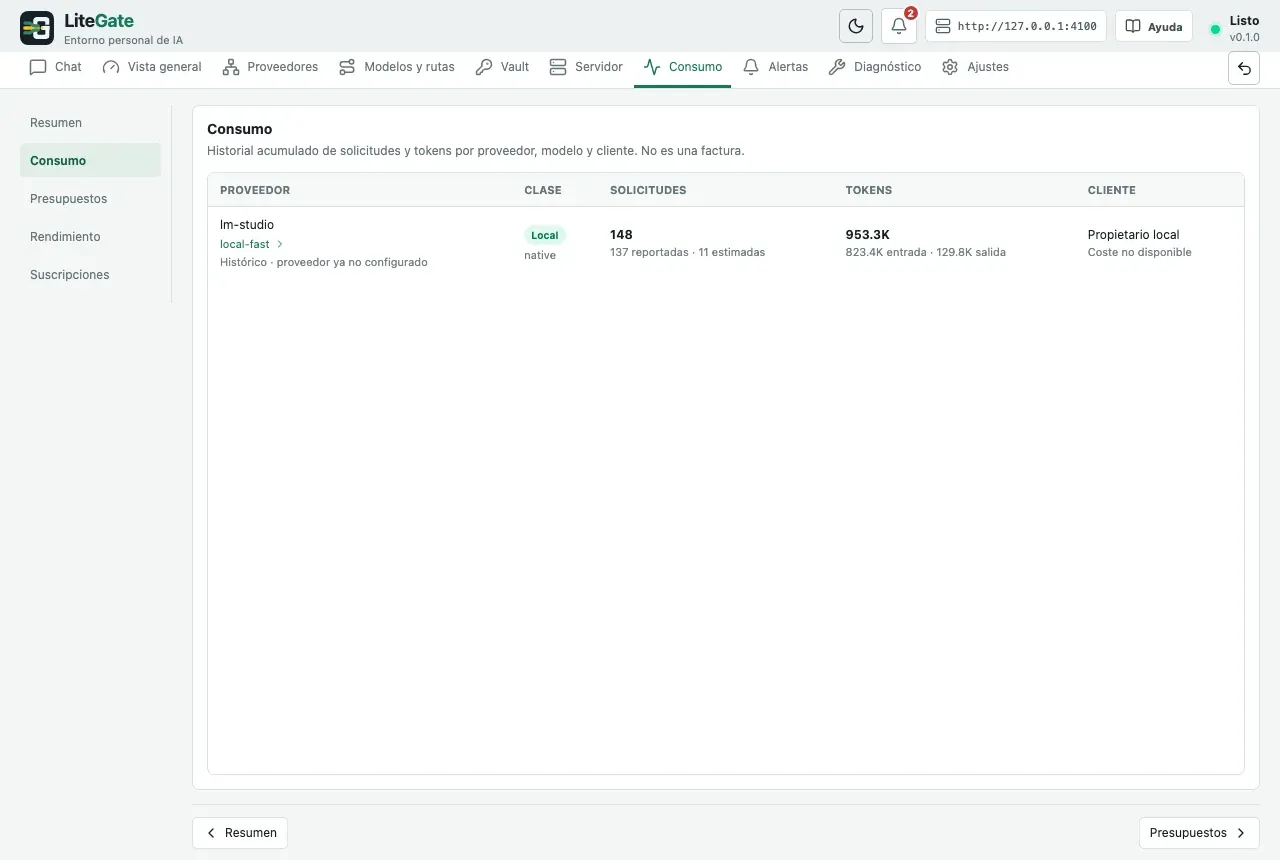
Sección titulada «11. Revisar consumo»Consumo desglosa solicitudes y tokens registrados por proveedor, modelo y cliente. Separa los conteos del proveedor de las estimaciones y distingue tráfico local, API y suscripción; no es una factura. Los proveedores eliminados conservan su consumo histórico. Las pruebas pueden dejar registros en tu base local: la app no inventa filas ni las borra automáticamente. La tabla aprovecha la altura disponible y pagina los resultados.
En Usage, consulta peticiones y tokens atribuidos por proveedor, modelo y key de cliente. Entrada, salida, caché y razonamiento se separan; algunos números proceden del proveedor y otros son estimaciones. Esta vista solo cuenta tráfico que atraviesa LiteGate, no toda tu actividad en cuentas externas. Si muestra Cost unavailable, no deduzcas un coste exacto a partir de los tokens.
Selecciona Resumen, Consumo, Presupuestos, Rendimiento o Suscripciones en la navegación vertical.
Presupuestos de proveedor y modelo
Sección titulada «Presupuestos de proveedor y modelo»LiteGate admite presupuestos de tokens en ambos niveles. Elige el ámbito al crear el presupuesto: proveedor para sus modelos o modelo para un alias. Si ambos están configurados, se aplican los dos límites. Cada ámbito tiene su política de aviso/bloqueo y periodo diario, semanal, mensual o acumulado. Son presupuestos de tokens de LiteGate, no la factura ni la cuota de suscripción del proveedor.
Crear un presupuesto por modelo
Sección titulada «Crear un presupuesto por modelo»- En Model token budgets, pulsa Add budget. Necesitas al menos un alias de modelo configurado; no se pueden crear dos presupuestos para el mismo alias.
- Selecciona Model, define Token limit y elige Period:
daily,weekly,monthlyolifetime. Los periodos de calendario se reinician en UTC;lifetimeno tiene reinicio periódico. - Define Warning (%), por ejemplo 80. En At limit, selecciona Warn only para seguir aceptando solicitudes con aviso, o Block new requests para impedir nuevas admisiones que no quepan en el presupuesto.
- Pulsa Save budget. Comprueba límite, consumo, reserva, saldo, estado y fecha de reinicio en la tabla. Usa el lápiz para editarlo y la papelera para retirarlo; esto no borra el modelo ni su historial de consumo.
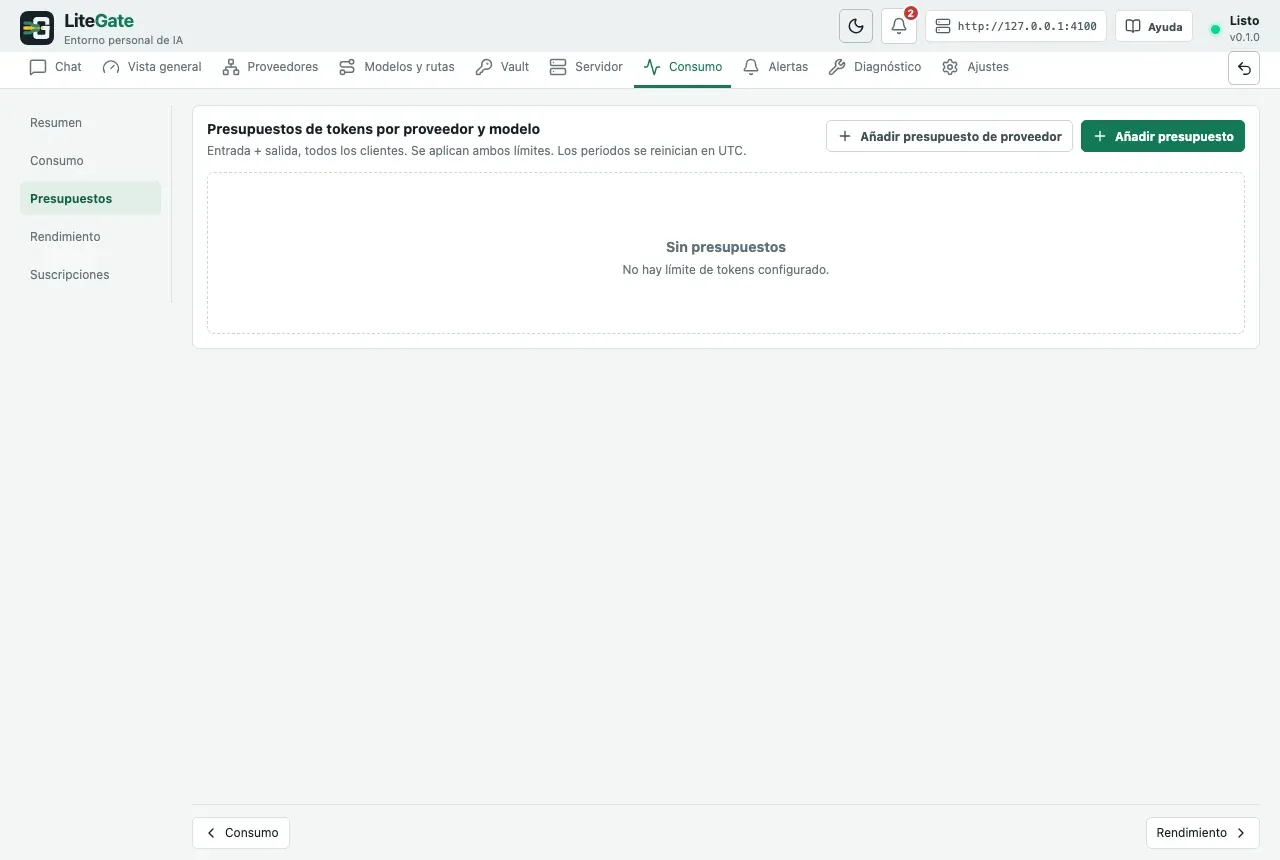
El presupuesto suma entrada y salida de todos los clientes para ese alias. Caché y razonamiento son subconjuntos, no tokens que se añadan una segunda vez. Reserved corresponde a solicitudes admitidas aún sin cerrar; Estimated identifica conteos estimados y Uncertain trabajo interrumpido sin conteo final confirmado.
En bloqueo, LiteGate reserva una estimación de entrada y el límite de salida; si falta este último, usa el techo de contexto configurado. Por eso puede rechazar una nueva petición aunque quede saldo aparente. El conteo real del proveedor puede superar una estimación: no es una garantía de gasto exacto. No se cortan ni redirigen respuestas en curso al agotar el presupuesto; otra solicitud podrá recurrir a un fallback elegible si la ruta lo permite.
Consultar rendimiento
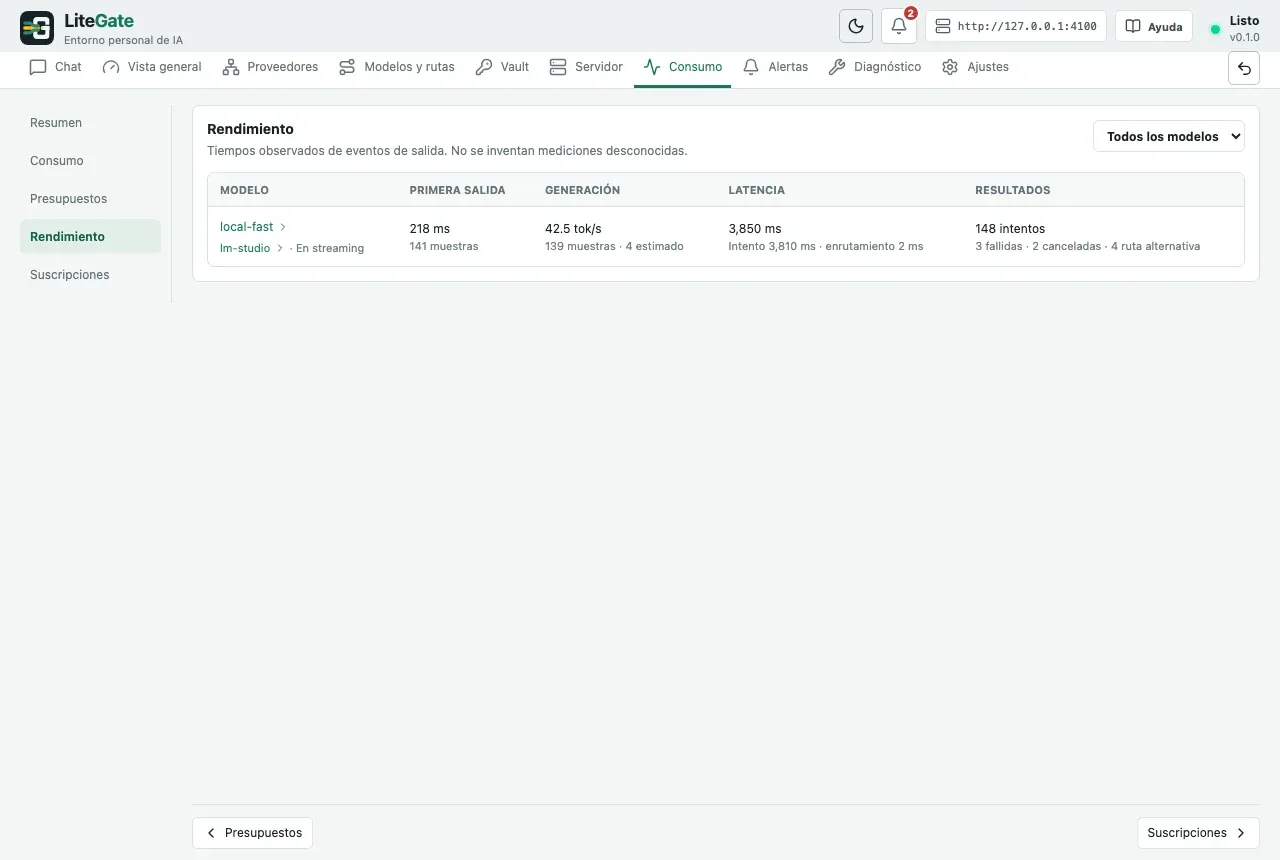
Sección titulada «Consultar rendimiento»En Performance, usa el desplegable para filtrar por alias. Compara First output, velocidad de generación, latencia e intentos fallidos, cancelados o de fallback. Los tiempos se observan en los eventos de salida del gateway; las medidas sin muestras aparecen como Unavailable, no como cero. Las muestras de velocidad estimadas se identifican por separado.
Consultar límites de una suscripción
Sección titulada «Consultar límites de una suscripción»Subscription allowance aparece cuando tienes una suscripción configurada. Para ChatGPT/Codex pulsa Check allowance: el runtime oficial puede informar porcentajes consumidos, saldo y reinicio de las ventanas de tu cuenta. Esta consulta es explícita y está bloqueada en modo Local / Local-only; no consume una respuesta de chat.
Los límites de cuenta son distintos de tus presupuestos locales y pueden incluir uso de otras herramientas. Un dato desconocido no significa cero. Si el runtime no proporciona la información, la UI lo indica; el bridge de Claude no ofrece esta consulta todavía y debes revisar el uso en Claude Code o en tu cuenta. Las alertas pueden usar resultados recientes de consultas explícitas de cuota; el sondeo automático de cuentas no está implementado. Las notificaciones del sistema requieren activación y permiso del sistema operativo.
12. Comprobar uso y salud
Sección titulada «12. Comprobar uso y salud»En Diagnostics, pulsa Run checks. Doctor revisa la configuración activa, SQLite, el almacén de credenciales y el plano de inferencia sin enviar el contenido de tus prompts. Si falla un check, resuelve ese componente antes de volver al chat; después prueba la ruta exacta que quieres usar. Un check saludable no garantiza que un proveedor externo tenga cuota ni que acepte tu modelo upstream.
Application logs muestra eventos correlacionados de desktop, daemon y CLI, incluso cuando el daemon no está disponible. Export diagnostics crea una carpeta local con un manifiesto, una cronología combinada y registros validados por origen; no se sube nada. Se excluyen conversaciones, credenciales, configuración, base de datos y salida libre de proveedores. En macOS los registros rotativos están en ~/Library/Logs/com.silverbacking.litegate/operational/ y las exportaciones en la carpeta adyacente exports/. El historial está acotado y puede ser incompleto: la interfaz muestra huecos y entregas descartadas. Elimina las carpetas exportadas cuando ya no las necesites.
La CLI ofrece la misma consulta sin daemon con litegate diagnostics y exportación con litegate diagnostics --export NUEVA_CARPETA. El destino no debe existir.
La captura de Diagnostics muestra las conexiones de clientes; los checks están en Estado de funcionamiento. Si Ready aparece pero Chat falla, comprueba en este orden: motor local encendido, URL/puerto, alias upstream, credencial, modo Local only y elegibilidad de la ruta.
13. Ajustes, actualización y datos
Sección titulada «13. Ajustes, actualización y datos»Protección de recursos
Sección titulada «Protección de recursos»Ajustes → Protección de recursos muestra el consumo nativo del daemon y de la aplicación, con límites preventivos/críticos automáticos o personalizados por separado. La presión de memoria pausa nuevas tareas. El límite crítico solicita el cierre y fuerza la salida del proceso afectado si se atasca. No se repiten peticiones ni herramientas interrumpidas. Tras un cierre de protección, revisa el incidente y los límites, guarda los cambios y pulsa Reiniciar daemon. Los límites guardados inválidos usan el perfil automático sin impedir el arranque.
Son umbrales de intervención medidos periódicamente, no topes garantizados de asignación. Se excluyen los servidores de modelos externos. Se vigila que el WebView responda, pero siguen pendientes la atribución fiable de su memoria y la validación nativa por plataforma. Una recarga de emergencia puede perder un borrador sin guardar; se conserva el historial ya confirmado. La protección de recursos está incluida en RC15; sigue pendiente ampliar la validación nativa por plataforma.
General prioriza Puerto del gateway, Iniciar al entrar y Modo avión. El puerto requiere Guardar; apariencia, inicio y modo avión se aplican inmediatamente. El modo avión resume el estado y permite desplegar detalles. Apariencia e introducción son secundarias. El icono sol/luna de la cabecera conmuta Claro/Oscuro; vuelve a elegir Sistema en Ajustes para seguir al equipo.
Comprobar ahora informa si no hay actualizaciones descargables, distingue los errores y explica cuándo una RC privada carece de canal automático. Enrutamiento predeterminado agrupa la política de selección; el clasificador tiene detalles desplegables y su margen usa puntos básicos (100 = 1%). Restablecer contiene el borrado permanente.
En Ajustes → General → Apariencia, elige Claro, Oscuro o Sistema. La elección se aplica al instante y se conserva al reiniciar. Sistema es el valor inicial y sigue los cambios de apariencia del equipo; Claro y Oscuro mantienen tu elección independientemente del sistema.
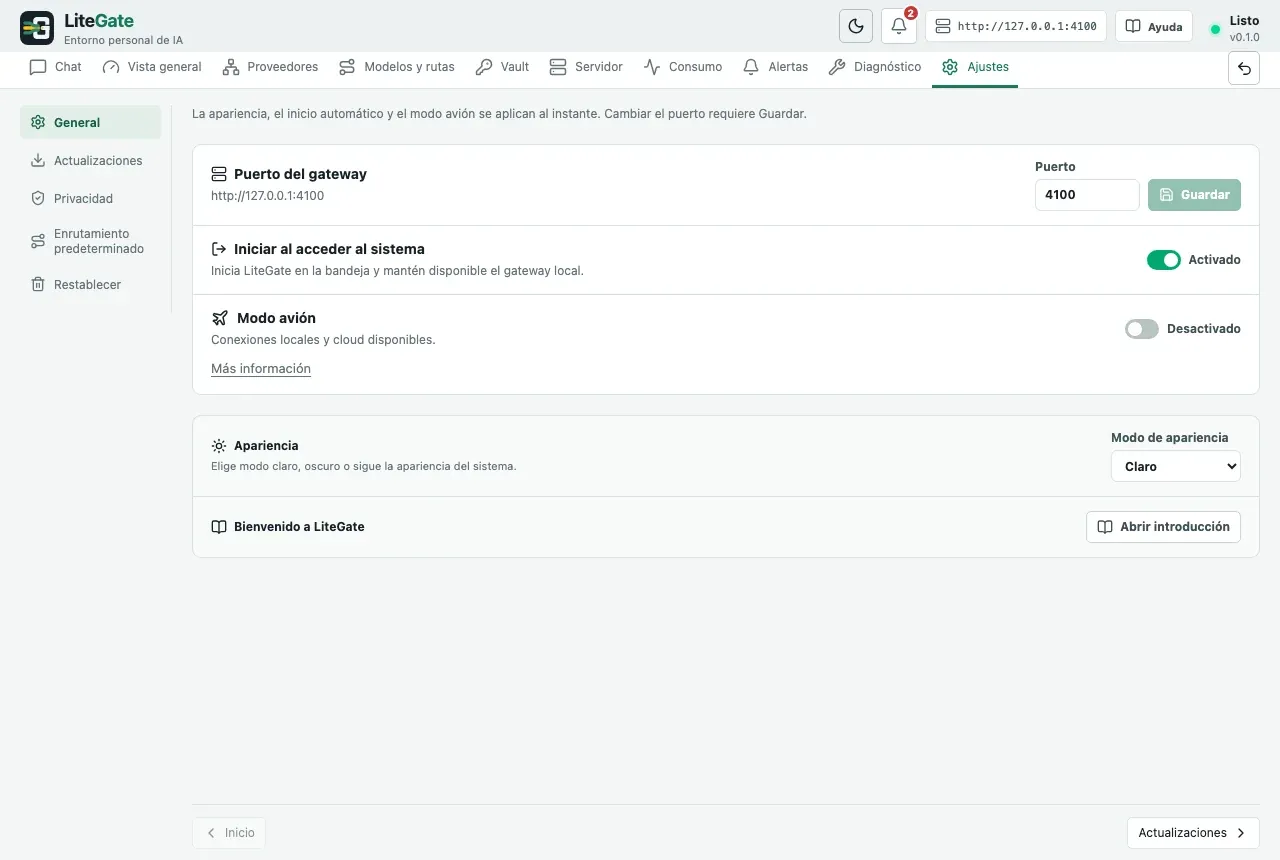
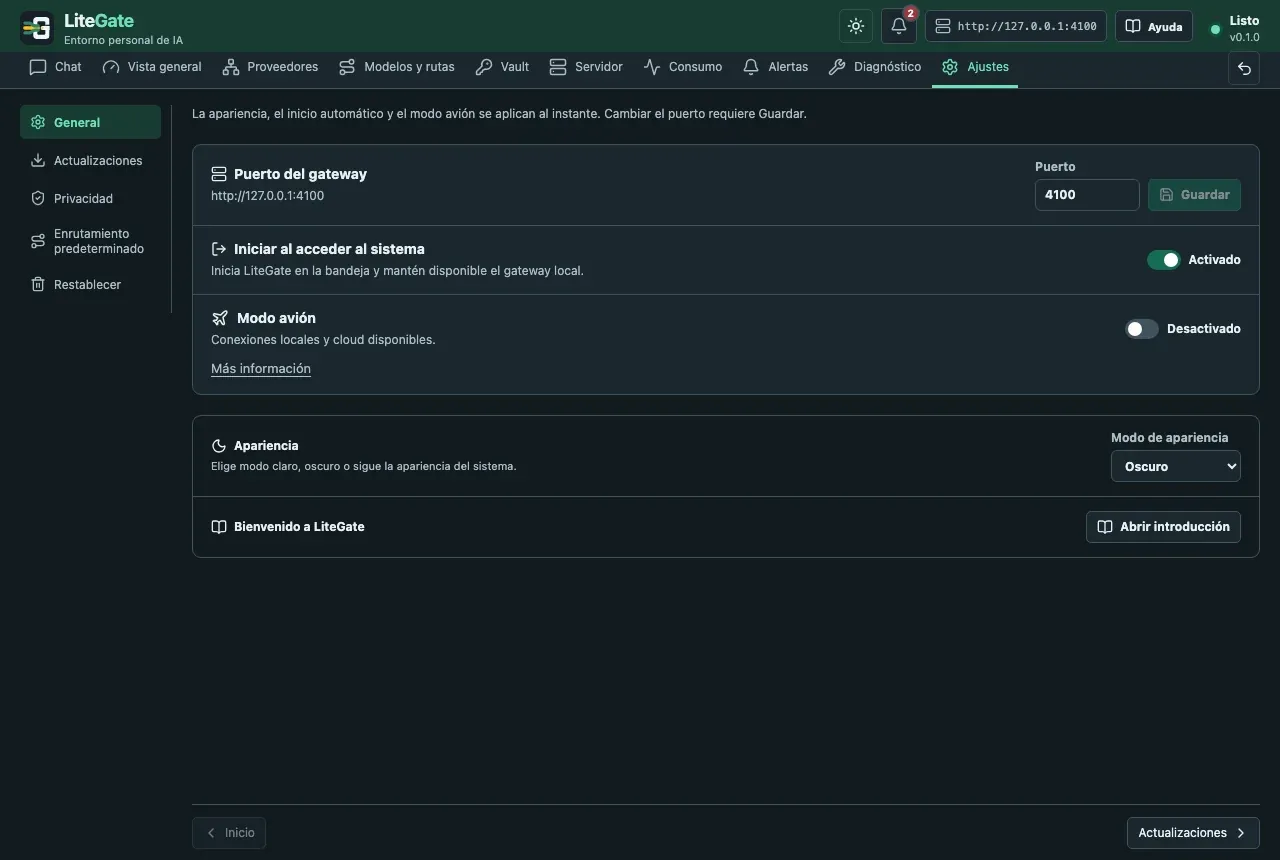
En Settings puedes activar Launch at login, reabrir la bienvenida con Open introduction y cambiar Gateway port. Si cambias el puerto o LiteGate arranca en uno alternativo porque el elegido está ocupado, reconecta los clientes que aún usen la URL anterior. La dirección completa de la cabecera refleja el puerto actual.
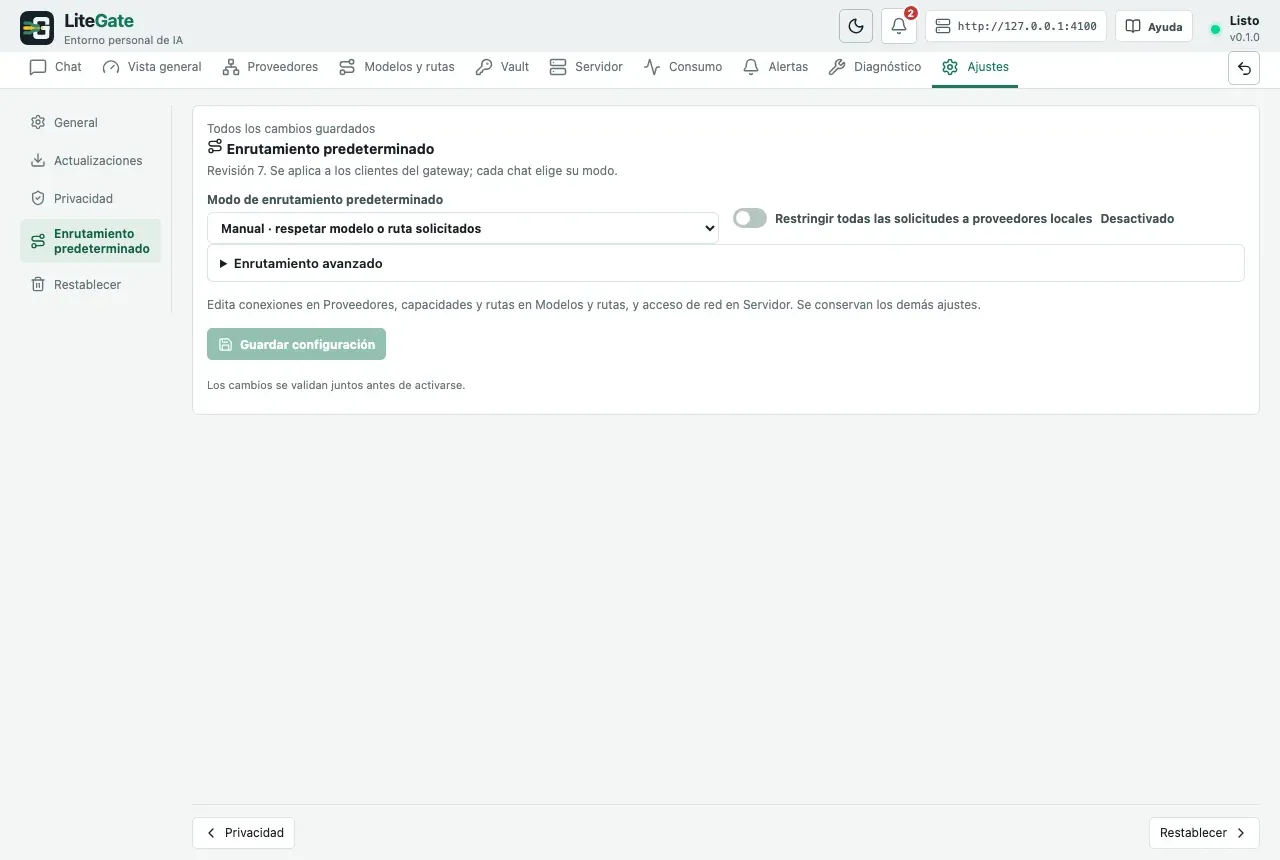
Updates permite elegir Stable/Beta y comprobar actualizaciones firmadas cuando el build tiene ese canal. RC15 no anuncia una actualización automática pública; la firma Developer ID es independiente de la firma del actualizador. En Settings → Default routing, edita visualmente el modo predeterminado, la restricción local, el clasificador y su margen de confianza. Save configuration valida y activa los cambios juntos, preservando los demás valores. Proveedores, modelos, rutas y red tienen sus propios formularios.
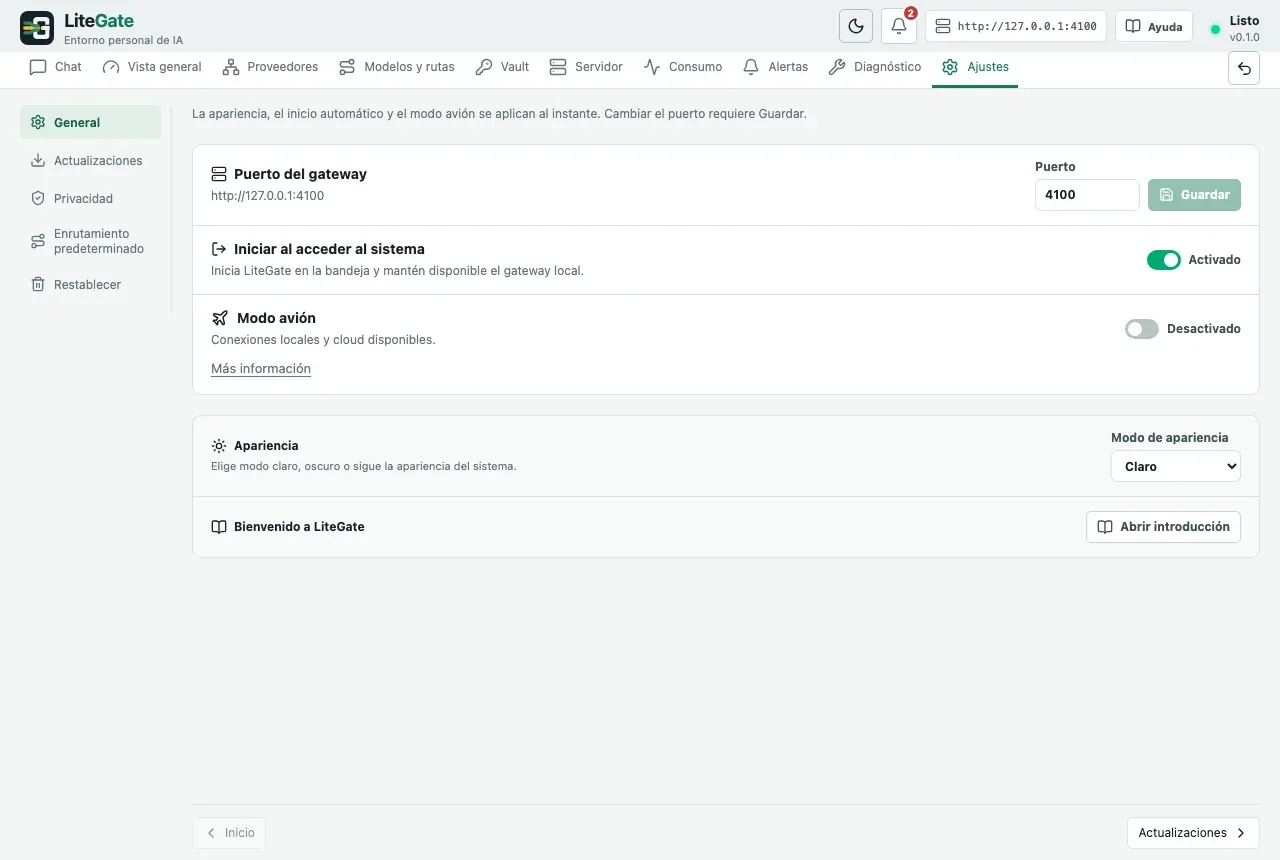
Delete LiteGate data es permanente: revisa el inventario y la frase de confirmación antes de usarlo. Elimina conversaciones, uso, configuración, backups, keys y credenciales. Desinstalar o reemplazar la app normalmente no equivale a borrar los datos.
Notificaciones y preferencias de alertas
Sección titulada «Notificaciones y preferencias de alertas»- Pulsa la campana del encabezado para abrir Notifications. Su contador muestra incidentes no leídos. Filtra por All / Unread / Active, categoría y severidad.
- Revisa el modelo afectado, el destino real del fallback y su resultado. Una elección normal de Auto no es un fallback. Una respuesta interrumpida después de iniciar el streaming no puede cambiar silenciosamente de modelo. Inspect providers abre los proveedores para investigarlo.
- Un aviso de presupuesto distingue tokens usados, reservados, inciertos y estimados. Insufficient budget capacity puede significar que no cabe la reserva solicitada, no que el proveedor haya facturado todo el límite. View usage abre la contabilidad.
- Las acciones de sobre, campana silenciada y marca permiten cambiar lectura, silenciar o resolver el incidente. Resolver no modifica rutas ni presupuestos. Mark all as read actualiza el contador; la papelera pide confirmación antes de borrar alertas, sin borrar conversaciones ni contabilidad.
- Si falla el gateway, Application logs abre Diagnostics local aunque el daemon no responda. Alert delivery health muestra eventos descartados y fallos de almacenamiento.
En Alertas, las subsecciones Canales, Reglas, Horarios, Excepciones e Historial separan la entrega, las categorías, los silencios y la conservación. Canales incluye una vista previa ilustrativa del aviso. Pulsa Save preferences para aplicar. El horario usa la zona horaria del equipo y requiere ambas horas; admite intervalos nocturnos como 22:00-07:00. Pausar 1 hora y Quitar pausa modifican preferencias pendientes: pulsa Guardar preferencias para aplicarlas. Quitar la pausa conserva el horario; Clear quiet hours elimina ese intervalo.
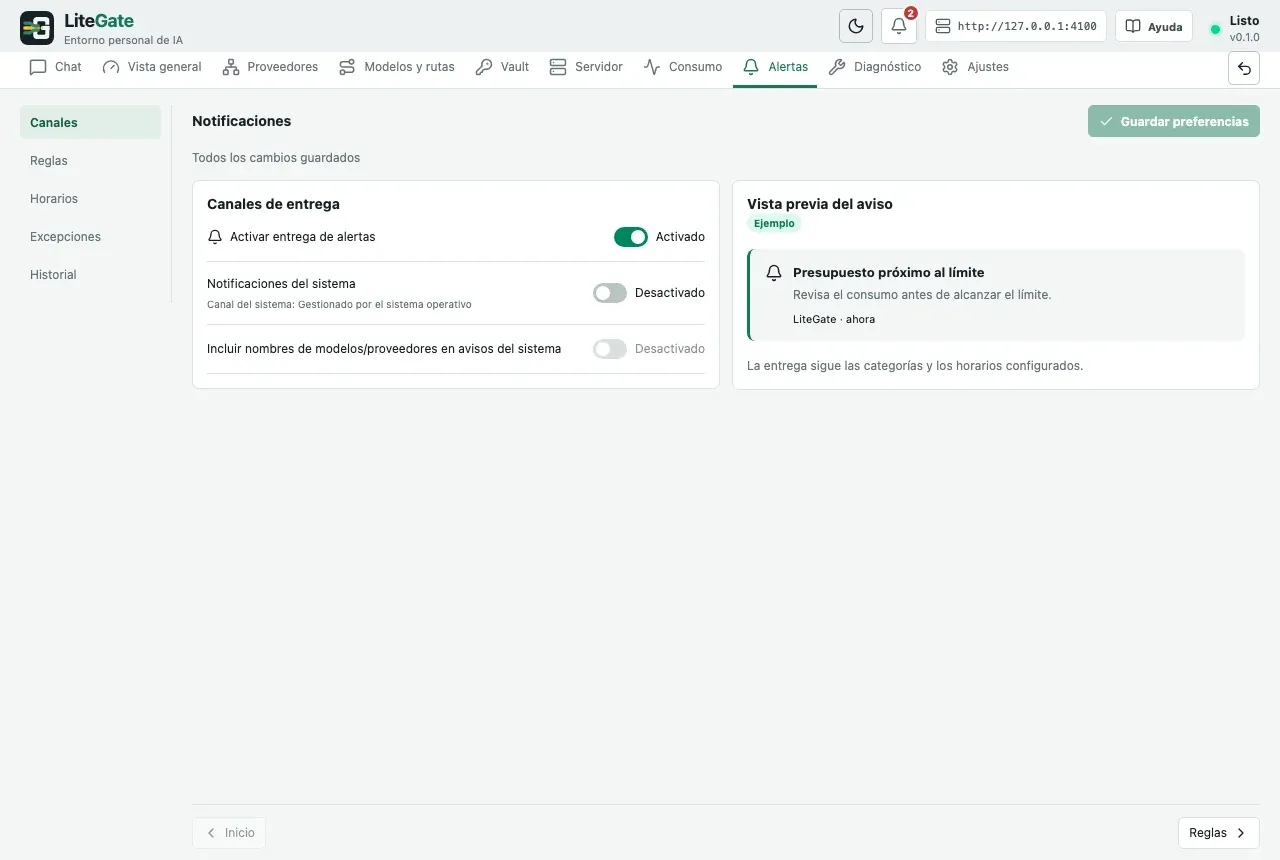
System notifications está desactivado por defecto. Incluir nombres de modelos/proveedores requiere una autorización de privacidad independiente. Los ajustes del sistema, No molestar y el soporte del canal determinan si el aviso se muestra: Managed by OS settings no confirma un permiso concedido ni una entrega visible. El helper debe seguir ejecutándose para entregar avisos nativos; con la app detenida, se conserva el historial para el siguiente inicio. Los incidentes silenciados, antiguos o en horario tranquilo no se reproducen después como una avalancha de avisos.
El historial admite 1.000 incidentes y se conserva 30 días por defecto, configurables entre 1 y 30. Desactivar Enable alert delivery silencia los avisos en la app y del sistema, pero conserva el historial; desactivar Keep local alert history y guardar borra las alertas, no el consumo ni las conversaciones. Los eventos no incluyen prompts, respuestas ni credenciales.
Los avisos de suscripción requieren una consulta explícita de límites oficiales en Usage. El umbral inicial es 80%, con escaladas al 90% y al 100%; no hay consultas automáticas. Datos ausentes o antiguos siguen como desconocidos, no como un límite estimado de tokens. Claude sigue sin exponer límites mediante el bridge actual.
14. CLI opcional
Sección titulada «14. CLI opcional»El CLI es un archivo separado para cada plataforma; no queda instalado en el PATH al arrastrar la app del DMG. Si recibes el archivo CLI de la beta, extrae el ejecutable litegate y ejecútalo desde su carpeta o colócalo en una ubicación de comandos que controles. Abre primero la app/daemon; si el puerto de control no es el predeterminado, configura LITEGATE_CONTROL_ENDPOINT con la dirección de control indicada para tu instalación.
litegate control statuslitegate control discoverlitegate control providerslitegate control providers models PROVIDER_IDlitegate control catalog listlitegate control catalog show unslothlitegate control modelslitegate control usagelitegate control integrations listlitegate chatlitegate chat inicia una conversación textual; /model ALIAS cambia el destino, /history muestra el hilo y /exit sale. litegate chat help y litegate control help enumeran el resto de comandos. Introduce credenciales por stdin, nunca como argumento de línea de comandos. El inicio de sesión oficial de suscripciones y los diálogos de actualización se gestionan por ahora en la app.
Sustituye PROVIDER_ID por el identificador mostrado por litegate control providers. El comando providers models consulta el catálogo, mientras control models lista los aliases que ya has dado de alta. Son operaciones distintas; consultar un catálogo no añade modelos.
Para actualizar fichas usa litegate control catalog refresh; para importar una descargada, litegate control catalog import --file PROVEEDOR.json. litegate control catalog template unsloth --as unsloth imprime una configuración TOML para revisar, pero no activa la conexión ni añade credenciales. El catálogo remoto no se consulta en modo Local.
Después de beta.7, litegate control alerts list muestra historial y preferencias
en JSON; alerts read-all marca las alertas como leídas y alerts clear las borra.
alerts update ID --file UPDATE.json acepta booleanos read, resolved y muted.
alerts preferences --file PREFERENCES.json aplica el documento completo de
preferencias extraído del objeto preferences de alerts list.
Requieren la credencial de control del propietario, no una key de inferencia.
Si algo no funciona
Sección titulada «Si algo no funciona»| Síntoma | Primeras comprobaciones |
|---|---|
| Daemon unavailable | Pulsa View logs, lee el error de arranque y prueba Retry. Doctor requiere que el daemon vuelva a conectar. |
| No models configured | En Providers añade una conexión; en Models & routes confirma su alias. |
| El servicio local no aparece | Arranca su servidor, verifica puerto/URL y prueba Add provider > Test and discover. |
| Available model vacío o con error | Comprueba URL, autenticación y servidor; pulsa actualizar. Un proveedor guardado no garantiza un catálogo accesible. |
| Modelo marcado Already added | Utiliza el alias existente o edita su fila; no necesitas otra alta del mismo upstream. |
| Catálogo remoto bloqueado | Revisa Local y Local only; esa política también bloquea consultas de catálogo cloud. |
| Credential missing o rechazo | Revisa credencial, autenticación, upstream, cuota y términos del proveedor. |
| Suscripción probe-failed o unsupported-version | Comprueba cuenta, runtime oficial y versión compatible. |
| Chat no responde en modo Local | Confirma que la ruta tiene un candidato local; el fallback cloud está bloqueado. |
| Unsloth rechaza Responses en streaming con MLX | Edita el proveedor y cambia Protocol a OpenAI Chat. Conserva la URL, la credencial y los aliases. |
| Response failed | Lee la explicación y conserva el código, HTTP e identificador Request. Review provider abre la conexión; Diagnostics permite correlacionar la petición. Los mensajes upstream no se muestran íntegros para evitar filtrar datos sensibles. |
| Respuesta parcial interrumpida | El texto recibido se conserva. Revisa Diagnostics antes de reenviar: LiteGate no repite automáticamente una respuesta ya comenzada. |
| Cliente externo no conecta | Revisa endpoint actual, Preview changes, key, perfil, TLS y firewall. |
| No hay actualizaciones | RC15 no tiene una actualización pública anunciada. |
Para estado de publicación y requisitos por plataforma, consulta Instalación y actualizaciones y Producto y estado.
Privacidad de datos sensibles
Sección titulada «Privacidad de datos sensibles»Activar y probar la protección
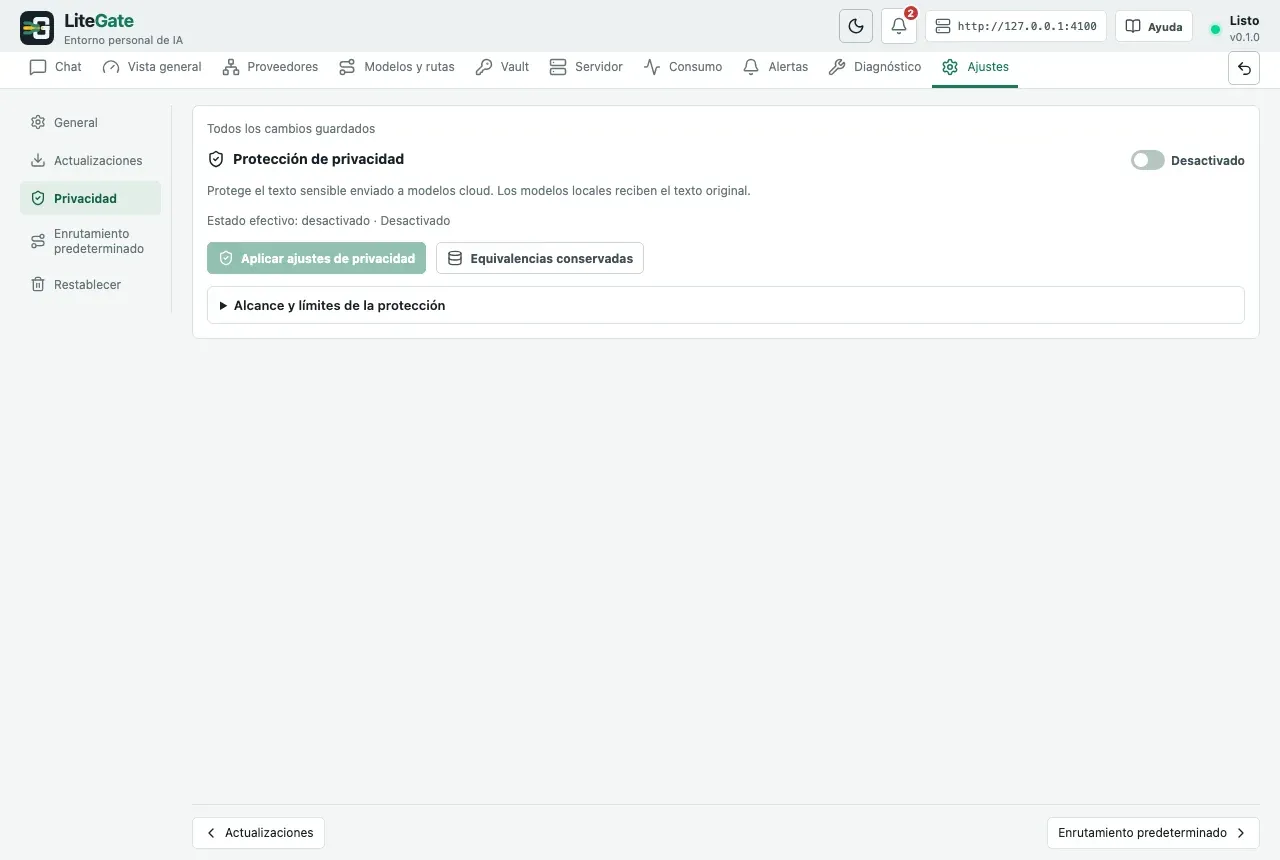
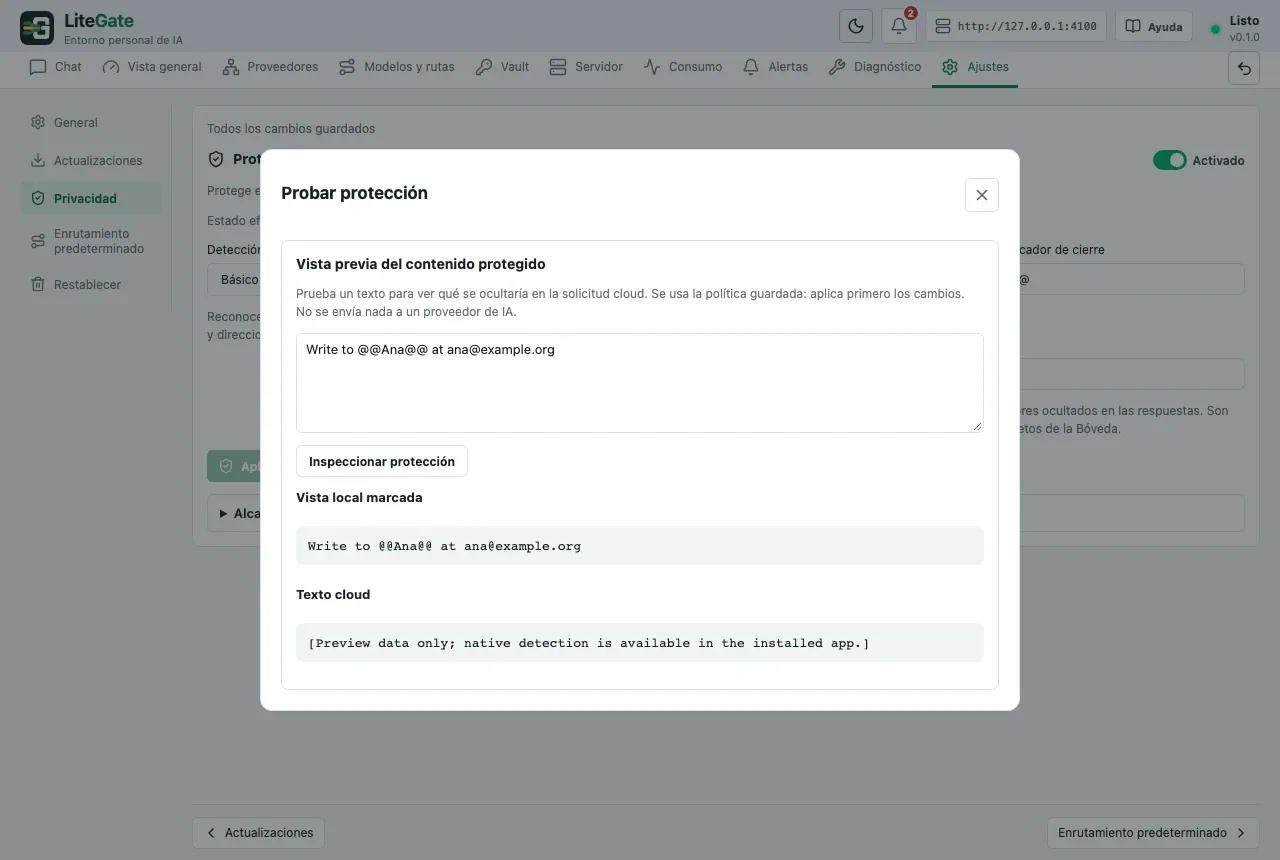
Sección titulada «Activar y probar la protección»- Abre Ajustes → Privacidad, utiliza el interruptor On/Off y elige marcado manual, detección básica o avanzada. El interruptor modifica un borrador: el estado efectivo cambia cuando se aplican correctamente los ajustes. Las opciones avanzadas aparecen al elegir ese nivel.
- Configura los marcadores de apertura/cierre (
@@por defecto) y los días de retención. Pulsa Aplicar ajustes de privacidad. Cambiar la política cancela solicitudes cloud activas; no retira datos enviados anteriormente. - Escribe datos ficticios como
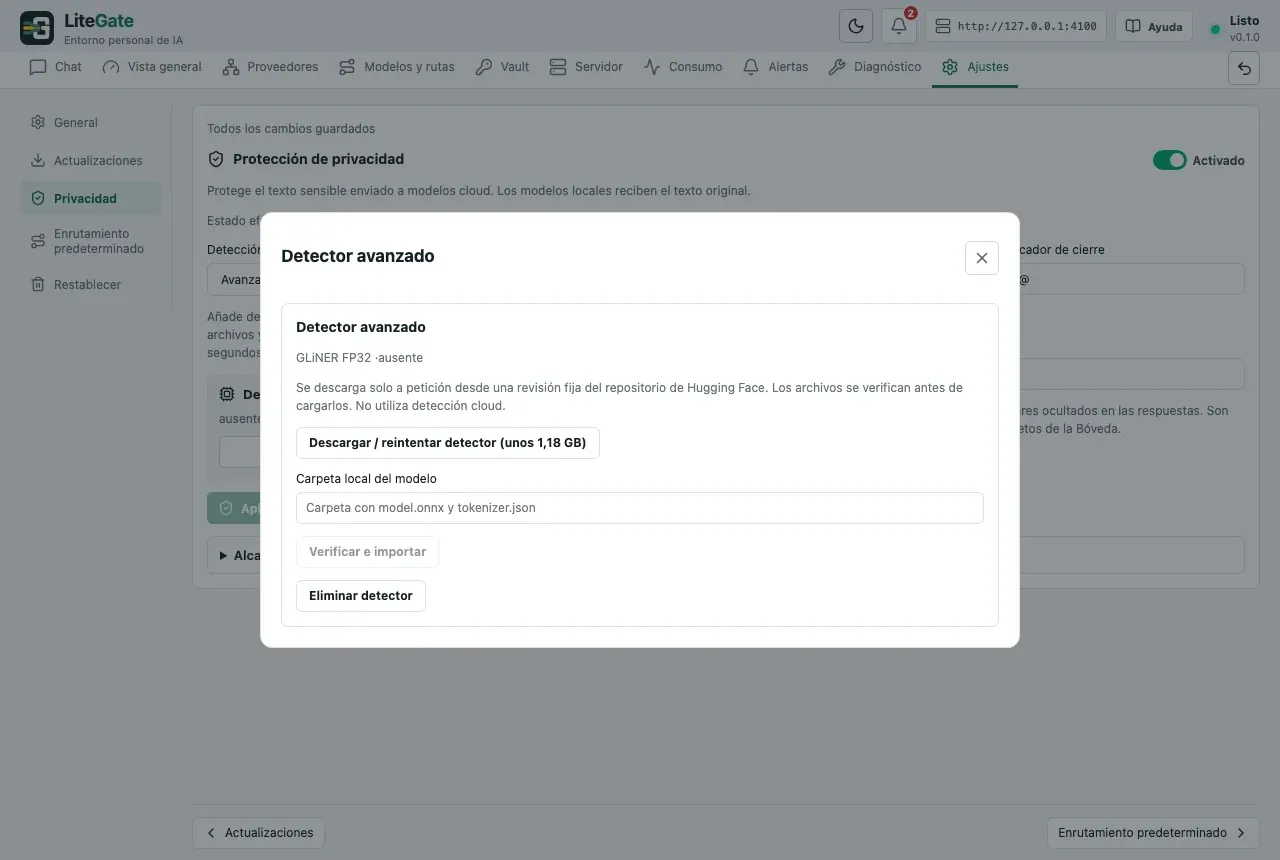
Llama a @@+34 612 345 678@@ para confirmar la citaen Ajustes → Privacidad → Probar protección y pulsa Inspeccionar protección. Compara la vista local marcada con el texto cloud. Esta prueba no contacta con un proveedor de IA. - Con el modo avanzado seleccionado, abre Gestionar detector dentro de Privacidad y descarga GLiNER explícitamente o importa una carpeta con
model.onnxytokenizer.json. LG verifica los hashes fijados antes de cargarlo. Los archivos FP32 ocupan unos 1,18 GB, con aproximadamente 3 GB de memoria de trabajo; los contextos largos pueden añadir segundos. Si falta o falla la protección requerida, se bloquea el envío cloud.
Protección según el destino
Sección titulada «Protección según el destino»LG conserva el contexto original del cliente y prepara una copia protegida antes de enviarla al cloud, incluidos reintentos. Los modelos locales reciben los valores originales. Las restricciones de destinos locales y modo avión siguen aplicándose. Autorizar un proveedor limita los destinos elegibles; no elimina PII por sí solo.
| Nivel | Detección | Descarga |
|---|---|---|
| Manual | Fragmentos explícitos como @@dato sensible@@, con marcadores configurables. |
Ninguna. |
| Básico | Marcado manual más patrones y validaciones locales de identificadores estructurados. | Ninguna. |
| Avanzado | Básico más detección contextual con GLiNER. | Descarga/importación opcional explícita. |
El básico reconoce correos, teléfonos, direcciones IP y tarjetas; DNI/NIE e IBAN de España; RFC, CURP y CLABE de México; SSN de USA e identificadores/fechas etiquetados cuando son compatibles. Valida estructuras y checksums cuando existen; no verifica identidades. Puede omitir formatos inusuales. Nombres y direcciones libres necesitan marcado manual o avanzado. El modelo de selección de contexto no es el detector PII.
El marcado manual está disponible en todos los niveles. Escapa un delimitador literal anteponiendo una barra inversa. Los marcadores sin cerrar, vacíos o anidados bloquean envíos cloud protegidos. La ausencia de detección no demuestra que el texto carezca de datos sensibles.
Equivalencias estables y respuestas
Sección titulada «Equivalencias estables y respuestas»Los contextos cuya retención se activa utilizan un almacén local cifrado, con clave en el almacén de credenciales del sistema. Un mismo valor reutiliza un seudónimo opaco dentro de la conversación/rama autenticada; no hay equivalencias globales entre usuarios. LG Chat activa esta retención. Otros clientes deben indicarlo con x-litegate-privacy-retain: true y x-litegate-conversation-id (opcionalmente x-litegate-privacy-branch, main por defecto); la identidad autenticada del cliente forma parte del ámbito.
Solo se restauran identificadores autorizados para la solicitud actual. Los datos sensibles utilizan los marcadores elegidos; LG Chat los muestra con fondo de color e icono de escudo. La bandeja indica si la protección está activada o no está disponible. Los colores de actividad por solicitud local/cloud no están implementados.
En Privacidad → Equivalencias conservadas puedes configurar la retención y Borrar todos los contextos de privacidad. Son asociaciones cifradas entre valores originales y sustitutos, no memoria general de las conversaciones. Los requisitos más estrictos por cliente están en Servidor → Claves de clientes → Requisitos de privacidad del cliente. Una clave no puede rebajar la política del equipo. Borrar un chat de LG elimina las equivalencias de sus ramas. El historial previo y las exportaciones tienen retención independiente. Borrar equivalencias no retira mensajes ya recibidos por un proveedor.
Límites y trabajo pendiente
Sección titulada «Límites y trabajo pendiente»- Exigir privacidad bloquea herramientas no compatibles, imágenes, esquemas estructurados, estado opaco, conteo remoto de tokens y puentes de suscripción cloud. Las continuaciones compatibles de tools de texto protegidas se describen más adelante. Los destinos locales no sufren sustitución.
- El streaming protegido espera cada bloque completo de texto antes de detectar/restaurar; puede retrasar lo que ves.
- Los seudónimos son identificadores opacos genéricos. Las etiquetas de tipo, revelación parcial y conservación de formato siguen pendientes. Ocultar fechas o importes impide calcular correctamente con los originales; utiliza procesamiento local para esas operaciones.
- El almacén cifrado permanece durante la recuperación del actualizador; las copias del SQLite principal no lo incluyen. Falta la interfaz de copias/rotación. El límite es de 1.000.000 de escrituras cifradas por clave.
- Siguen pendientes los umbrales independientes de calidad/utilidad y la validación nativa de privacidad en Windows/Linux. Solo se acredita la beta local de macOS.
La detección puede omitir datos identificativos o marcar texto inocuo. La seudonimización reversible no cifra todo el contenido cloud ni garantiza anonimato.
La prueba de protección, el detector avanzado y las equivalencias se abren desde Privacidad. Los requisitos por clave están junto a las claves de clientes en Servidor.
Tareas de configuración separadas
Sección titulada «Tareas de configuración separadas»Abre los diálogos de prueba y detector desde Privacidad; la configuración de red y las solicitudes están en Servidor. Todos los valores de las capturas son de demostración.
Vault de secretos
Sección titulada «Vault de secretos»Esta función está incluida en la app privada; no anuncia una descarga
pública nueva. Abre Vault → Nuevo secreto, indica un nombre y añade campos
como username, password o token. Los valores no se muestran al volver a
abrir la entrada: deja un campo vacío para conservarlo o escribe uno nuevo para
sustituirlo. Renombrar la entrada mantiene sus referencias.
En Permisos, autoriza los clientes y destinos concretos que pueden recibir cada secreto. Una entrada nueva no tiene permisos. Autoriza LiteGate Chat para insertarla desde el chat y elige sus modelos de destino, incluso si son locales. Cambiar el endpoint o el modelo del proveedor exige otra autorización. La etiqueta del website sirve para organizar; no concede acceso ni limita las acciones posteriores de una herramienta. Un modelo autorizado y el cliente que recibe sus argumentos de tools pueden conocer el valor real.
En Chat, Insertar secreto o Cmd/Ctrl+Shift+K abre un buscador de entradas y campos. Se inserta una referencia, nunca el valor. Para marcar texto PII, selecciónalo y pulsa Sensible o Cmd/Ctrl+Shift+S. Son acciones distintas. En Actividad se muestran accesos y bloqueos sin prompts ni valores.
Si se bloquea una petición, revisa la entrada, los permisos del cliente, el destino efectivo y el llavero en Diagnóstico. Los puentes de suscripción no admiten referencias del Vault. El fallback comprueba sus propios permisos. Eliminar una entrada invalida sus referencias; no borra copias antiguas de backups ni puede retirar datos ya enviados a un modelo autorizado.
Tras el primer uso del Vault, LG cifra los nuevos mensajes y títulos del chat. Sustituye valores conocidos por referencias antes de cifrar. La exportación a texto plano de chats protegidos está bloqueada; la búsqueda es por título y los previews no muestran contenido. El historial previo no se cifra retroactivamente. Conserva el llavero del OS junto a las copias de seguridad: copiar solamente la base de datos no permite recuperar los secretos en otra máquina.
Novedades de RC15 — 25 de octubre de 2026
Sección titulada «Novedades de RC15 — 25 de octubre de 2026»RC15 incluye las interfaces Básica y Avanzada y la guía de configuración, además de la compactación recuperable opcional de resultados históricos de herramientas documentales. El paquete para Apple silicon, firmado y sin notarizar, superó 78 comprobaciones del daemon empaquetado: 21 de compactación de herramientas, 37 de contexto virtual y 20 de caché. Utilizan perfiles aislados y tráfico sintético en loopback; comprueban funcionamiento y transporte, no calidad de respuestas generadas ni instalación en un equipo limpio. La distribución pública sigue pendiente.
Compactación recuperable de herramientas documentales
Sección titulada «Compactación recuperable de herramientas documentales»Cuando una conversación contiene una consulta documental larga anterior, LG puede enviar pasajes originales útiles para la pregunta actual en lugar de repetir el resultado completo. Un pequeño modelo de lenguaje local, compartido con contexto virtual y memoria, selecciona los fragmentos antes de construir la ventana activa. Esto puede dejar más espacio para contexto útil y reducir la entrada repetida. No genera un resumen ni sustituye el historial original: el modelo que responde puede buscar y leer el original completo durante la petición, aunque no se haya omitido ningún mensaje.
Solo son elegibles los resultados antiguos, completos y de texto simple de read_document, web_search y search_documents. La pregunta actual, el último intercambio, las llamadas, sus argumentos, identificadores y orden permanecen íntegros. Los errores, resultados mixtos o estructurados, fuentes transformadas por privacidad y fuentes necesarias para dependencias declaradas conservan el texto original. No se presupone compatibilidad con otras herramientas o aliases MCP. La privacidad y la Bóveda siguen aplicándose en cada llamada al modelo y recuperación.
Para activarla:
- Abre Ajustes → Contexto virtual, usando Todos los ajustes… si hace falta en Básico, y activa el contexto virtual.
- Configura Contexto LG y la ventana de cada modelo siguiendo las instrucciones de contexto virtual. Usa un modelo de texto compatible con herramientas; las claves externas necesitan
context:virtual:v1. - Activa Compactación dinámica de contexto (experimental) y pulsa Guardar cambios. Está desactivada por defecto y usa el modelo local compartido existente; no añade otra descarga de modelo. Si contexto virtual aún no ha instalado ese modelo, espera a que terminen su descarga y carga.
- Envía una pregunta en una conversación con un resultado documental anterior compatible. Revisa Peticiones recientes con contexto virtual para ver la estimación de ventana activa, llamadas al modelo y consultas al historial. Los resultados cortos o no adecuados pueden conservarse enteros.
LG solo acepta fragmentos si la petición completa, incluidas herramientas, instrucciones y referencias de recuperación, ahorra al menos un 10% y 512 bytes de transmisión según la estimación conservadora y cabe en la ventana activa. Son estimaciones por bytes, no un ahorro medido con el tokenizador del proveedor. Si la selección no está disponible, está ocupada, no es adecuada o no compensa, se mantiene el recorrido habitual. La compactación aceptada almacena temporalmente la salida final en streaming mientras se resuelven recuperaciones internas. Las recuperaciones y llamadas adicionales también consumen tiempo y tokens; una ventana menor no garantiza menor consumo total ni respuestas equivalentes.
Desactiva la opción y guarda para quitarla globalmente. Controles de Chat permite desactivarla en una conversación; los clientes externos pueden enviar x-litegate-compaction: off. Una conversación no puede activarla si la política global está desactivada. En la configuración del repositorio se usa el campo existente [virtual_context].dynamic_compaction = true, con contexto virtual activado.
Novedades de RC14 — 19 de octubre de 2026
Sección titulada «Novedades de RC14 — 19 de octubre de 2026»Esta sección recoge funciones disponibles en RC14 y conservadas en RC15, con instrucciones de configuración actuales. La validación de release pública sigue pendiente. Las capturas existentes ilustran controles anteriores y pueden omitir ajustes más recientes.
Contexto virtual
Sección titulada «Contexto virtual»RC15 añade la compactación recuperable opcional de herramientas documentales mediante Compactación dinámica de contexto (experimental).
Guía visual: cómo funciona el contexto virtual — una conversación explicada en tres pasos: conservar, consultar y recuperar.
LiteGate puede declarar a sus clientes un contexto mayor que la ventana de trabajo del modelo elegido. Conserva la petición original, mantiene una ventana activa acotada y recupera el historial omitido relevante. Es recuperación de información, no atención nativa sobre todo el contexto ni un resumen generado.
- Abre Ajustes → Contexto virtual y activa la función.
- Define Contexto LG y la Ventana de trabajo de cada modelo, sin superar su capacidad nativa ni el contexto LG. Reserva espacio para salida, recuperaciones y margen de seguridad.
- Guarda los cambios. Si hace falta, LG descarga automáticamente el pequeño modelo de lenguaje local compartido (unos 488 MB). Aquí y en Memoria puedes ver el progreso, cancelar y reintentar. Los archivos se verifican antes de cargar; los ya verificados se reutilizan y un archivo interrumpido vuelve a descargarse. El modo avión bloquea la descarga. También puedes importar una carpeta verificada desde Memoria.
- Usa un modelo de texto compatible con tools. Las claves de clientes externos necesitan el permiso explícito
context:virtual:v1; las existentes no ganan permisos automáticamente. Permite recuperar solo el historial de la petición actual, no la memoria permanente. - Consulta las peticiones recientes: estimaciones original/activa, mensajes omitidos, llamadas al modelo, consultas al historial, fragmentos seleccionados localmente y resultado.
El pequeño modelo de lenguaje local combina similitud semántica con coincidencias léxicas para seleccionar fragmentos exactos antes de la primera llamada al modelo. No reescribe el historial. Después, el modelo puede buscar y leer contenido omitido mediante tools internas. Si el modelo local no está disponible o la selección no termina, siguen disponibles las tools de historial; la calidad depende entonces más de que el modelo las utilice. Memoria y contexto virtual comparten un trabajador de embeddings, con Metal en builds compatibles de macOS y CPU como alternativa. Descargar los pesos no envía conversaciones al repositorio del modelo. Activar contexto virtual no activa la grabación permanente.
Si un mensaje seleccionado es suficientemente corto, LG prefiere leerlo completo cuando toda la selección de evidencia sigue cabiendo. Así conserva mejor el contexto de las correcciones sin descartar otras evidencias seleccionadas. Cuando LG ha recuperado mensajes completos y consecutivos, conserva sus roles y orden originales para que el modelo pueda interpretar mejor las correcciones. Varias páginas exactas solo reconstruyen un mensaje si no falta ninguna parte. La evidencia parcial sigue identificada como historial recuperado y cada continuación debe caber en la ventana configurada. Esto no garantiza que el modelo interprete correctamente cualquier conversación.
Las recuperaciones sucesivas sustituyen o retiran bloques completos de evidencia antigua para no aumentar indefinidamente la ventana activa. Hay límites de llamadas al modelo, búsquedas, tamaño recuperado y admisión total. Si el contenido obligatorio no cabe, se devuelve un error explícito. Privacidad y Bóveda siguen comprobándose antes del envío.
Límites actuales: la admisión estima conservadoramente bytes UTF-8 y estructura del protocolo, no usa el tokenizer del proveedor. Las peticiones virtualizadas requieren tools de texto compatibles; no admiten bridges de suscripción, imágenes, salida estructurada ni selección de tools forzada/desactivada. Cuando se necesita virtualización, la salida streaming final se retiene hasta terminar la generación; las peticiones que ya caben conservan el streaming habitual. La recuperación de contexto no ejecuta las tools de clientes externos.
Evaluación inicial: 18 casos sintéticos, dos veces por modo, dieron 36/36 respuestas exactas con recuperación local nativa, 32/36 con contexto completo y 8/36 solo con tools de historial. La recuperación local utilizó un 56% menos de tokens de entrada que el contexto completo; la mediana fue de 6,7 frente a 19,6 segundos con un único modelo detrás de LiteLLM. Dos fallos del contexto completo fueron solo de formato. Las entradas completas tenían apenas 2.284–3.313 tokens declarados por el proveedor: no es una validación de 128.000 tokens, una garantía universal ni una prueba de instalación limpia. El proceso de evaluación en debug alcanzó unos 1,3 GiB de RSS; el tamaño de descarga no es un límite de RAM. Quedan pendientes contextos largos, consumo sostenido de memoria y más proveedores.
Memoria permanente de conversaciones
Sección titulada «Memoria permanente de conversaciones»En Ajustes → Memoria, activa Guardar conversaciones automáticamente para capturar intercambios de texto compatibles del chat de LG y de clientes externos que pasan por el gateway. Es opcional e independiente del contexto virtual. El texto y los vectores se cifran en un archivo SQLite local separado, con una clave custodiada por el almacén de credenciales del OS. No se archivan como texto general las instrucciones de sistema, el razonamiento privado ni el contenido completo de adjuntos/tools estructuradas; puede haber capturas parciales u omitidas al alcanzar límites.
Activar la captura inicia la descarga del mismo modelo local si es necesaria. Mientras no haya indexación semántica sigue disponible la búsqueda léxica. Consulta los contadores, busca por tema o identificador, abre el intercambio original y elimínalo explícitamente. Desactivar la captura conserva la memoria consultable. Eliminar un intercambio archivado no borra el chat original del cliente; si una petición posterior incluye ese historial, puede volver a registrarse.
En el chat de LG, activa Recordar conversaciones anteriores con un modelo compatible con tools. El bucle acotado busca/lee la memoria y muestra las fuentes consultadas en los detalles de respuesta. Lo recuperado pasa al contexto del modelo elegido, sujeto a enrutamiento y privacidad. Capturar peticiones externas no concede a esos clientes una tool de búsqueda de memoria. La retención/cuotas configurables, importación/exportación y aceptación completa de release siguen pendientes.
Tools y MCP en el chat de LG
Sección titulada «Tools y MCP en el chat de LG»El chat de RC15 ejecuta tools internas de memoria y herramientas seleccionadas de servidores MCP Streamable HTTP. En Ajustes → Servidores MCP, añade un endpoint HTTPS (o HTTP en loopback), configura autenticación, guarda y prueba el catálogo. Repite la prueba tras reiniciar. Selecciona las herramientas en Chat; cada llamada MCP externa requiere aprobar los argumentos que se enviarán. Se omiten esquemas no compatibles. Una llamada cancelada o de resultado incierto puede haber actuado: comprueba el resultado antes de reintentar.
Se admiten Bearer, API key y OAuth con cliente nativo público registrado, PKCE y redirección loopback. Las credenciales quedan en el almacén del OS, asociadas al servidor. No se admite el registro automático de aplicaciones OAuth.
La privacidad se configura por servidor: bloquear conversaciones protegidas (por defecto), enmascarar argumentos o permitir explícitamente datos sensibles. Autorizar un modelo local no autoriza automáticamente una herramienta remota. Los resultados pasan por protección y no se inyectan valores/referencias de Bóveda en argumentos. Las continuaciones de tools de texto compatibles ya funcionan con privacidad; siguen bloqueados el contenido binario no compatible y los casos de suscripción restringidos por privacidad.
MCP por stdio, adjuntos y ejecución aislada de herramientas del host siguen pendientes. LG como servidor MCP para clientes externos es una función distinta, incluida con permisos separados de consulta y administración, descritos debajo. Conectar servidores desde Chat no concede automáticamente a un cliente acceso a LG.
Estado del routing Auto
Sección titulada «Estado del routing Auto»El clasificador determinista sigue como alternativa. El routing semántico y los perfiles calibrados de demanda/capacidad están en desarrollo, pero la cabeza experimental de clasificación no ha superado su umbral de calidad. La integración de recuperación local no valida ni activa el router semántico. La protección de recursos está incluida en RC15; siguen pendientes ampliar su validación nativa por plataforma y la validación pública.
Clientes externos: LiteGate como servidor MCP
Sección titulada «Clientes externos: LiteGate como servidor MCP»En RC15, el listener activo del gateway también ofrece /mcp mediante Streamable HTTP. En Servidor → Nueva clave, selecciona MCP: consultar datos operativos. Es un permiso independiente de inferencia y se exige también en localhost. En Conexión, utiliza el endpoint y las plantillas de configuración para un cliente MCP HTTP. Revoca la clave en Claves de clientes para retirar acceso. No subas a un repositorio configuraciones con claves reales.
Las tools de solo lectura son lg_status, lg_models, lg_usage, lg_performance y lg_diagnostics. Exponen modelos permitidos, cuotas de la clave, presupuestos compartidos de destinos, muestras recientes acotadas de rendimiento y resultados de peticiones de esta clave. El coste desconocido figura como no disponible; el inventario no prueba automáticamente los modelos. Las peticiones MCP también consumen la cuota de peticiones de la clave.
Opcionalmente concede Solo conversaciones capturadas con esta clave o Todos los clientes, incluido el chat de LG para history_search e history_read. La primera exige usar la misma clave para captura de inferencia y MCP; una clave nueva solo MCP no recupera conversaciones de otra clave anterior. La segunda autoriza expresamente contenido de otros clientes, limitado a modelos/proveedores configurados permitidos. El archivo debe estar desbloqueado. La búsqueda combina palabras clave con recuperación semántica del pequeño modelo de lenguaje local cuando el worker compartido está listo, con referencias y lectura paginada. Indica si utilizó búsqueda semántica, híbrida o léxica y señala el fallback si el modelo local no está disponible o está ocupado. El modelo local se activa desde los ajustes de memoria; las consultas MCP no descargan modelos. Lo recuperado puede llegar al modelo del cliente. La privacidad exigida por LG o la clave bloquea estas lecturas; no debe desactivarse como solución de conexión. Los valores de Bóveda se ocultan antes de paginar.
Cambiar el modo global requiere el permiso administrativo separado descrito debajo. No se exponen shell, secretos, stdio ni login OAuth. El SDK oficial MCP ha pasado la prueba HTTP local; las pruebas nativas en VS Code/LM Studio y plataformas instaladas siguen pendientes. La plantilla con variables de entrada de VS Code es para su extension host, no para reenviarla a Agent Host. Este servidor se incluye en RC15.
Cambiar el modo de LiteGate mediante MCP
Sección titulada «Cambiar el modo de LiteGate mediante MCP»Crea una clave activando expresamente MCP: cambiar el modo global de enrutamiento. Consulta lg_status para obtener configurationRevision y llama a lg_set_mode con operationId (identificador único estable), expectedRevision, scope: "global" y mode: manual, local, cloud, auto o authorized. Afecta a todos los clientes del gateway. Conserva Solo local, modo avión, privacidad, presupuestos y restricciones de claves; elegir Cloud no desactiva un bloqueo de modo avión existente.
La respuesta puede ser queued: no significa que ya esté aplicado. Reconecta tras la recarga del listener y consulta lg_mode_operation con el mismo operationId. Devuelve el resultado y el estado efectivo. Los reintentos idénticos reutilizan la operación; cambiar argumentos con el mismo ID falla. Las operaciones inciertas tras reiniciar nunca se repiten automáticamente. No reintentes a ciegas con otro ID. Las claves de solo lectura no pueden usar estas tools. Sigue pendiente la aceptación nativa en VS Code/LM Studio.
El valor histórico smart en configuraciones se interpreta como auto. Smart deja de ser un modo seleccionable; los nuevos cambios de modo utilizan auto.
Caché exacta de respuestas
Sección titulada «Caché exacta de respuestas»En Ajustes → Caché de respuestas, activa la reutilización opcional de respuestas completas a peticiones idénticas. Se conservan cifradas en SQLite local; la clave independiente se guarda en el almacén de credenciales del sistema. Valores iniciales: desactivada, aislamiento por cliente, caducidad de una hora, 64 MiB y 1.000 entradas. Puedes ajustar límites, consultar contadores y vaciarla. Guardar la configuración elimina las entradas anteriores. El tamaño limita las entradas cifradas activas; SQLite puede conservar páginas asignadas para reutilizarlas.
Elige Por cliente, Grupos de confianza o Todos los clientes autorizados. En grupos, asigna el mismo nombre a LG Chat y a los clientes que quieras agrupar; déjalo vacío para mantener un cliente privado. Los clientes externos necesitan una clave emitida por LG. Compartir no elimina los permisos actuales de modelos y proveedores. Si falta la clave del sistema, LG sigue funcionando sin usar la caché.
La identidad incluye prompt/contexto completo, proveedor/modelo efectivo,
parámetros, formato y protocolo. Un acierto evita llamar al LLM y no añade consumo
del proveedor. El chat indica Respuesta desde caché; Regenerar solicita una
respuesta nueva. Los clientes externos pueden enviar x-litegate-cache: bypass
para omitir lecturas y escrituras, y consultar la cabecera de respuesta
x-litegate-cache (hit, miss, bypass).
Tools, Vault, privacidad obligatoria, contexto virtual, sesiones opacas de suscripción, entradas multimodales/no compatibles, razonamiento, advertencias de conversión y respuestas incompletas no se cachean. Se admiten JSON y streaming con entradas separadas. No es memoria semántica ni la caché de prompts del proveedor. Incluso una petición con generación aleatoria reutiliza la respuesta anterior si hay un acierto. Está incluido en RC15.